

Nada encontrado para
Tente uma palavra mais curta ou um sinônimo, como "placa", "km", "comissão", "box" ou "backup". Se precisar, fale com o suporte pelo e-mail contato@lummiweb.com.br.
1. Visão Geral
O Lummi Oficina é o sistema da oficina mecânica no Windows: ordens de serviço com vistoria de entrada, fotos e assinatura, veículos pela placa com todo o histórico, pátio e boxes, comissão dos mecânicos, frente de caixa, estoque de peças, financeiro e NFC-e.
- Funciona sem internet: O.S., caixa, estoque, impressão e relatórios funcionam offline. A internet só é usada para ativar a licença, buscar atualizações, abrir o WhatsApp e transmitir a NFC-e.
- Licença vitalícia: pagamento único, sem mensalidade. As atualizações são gratuitas.
- Dados no seu computador: o banco, as fotos e as assinaturas ficam na sua máquina, com cópia automática.
- Pro: os recursos marcados com Pro são liberados pela licença, no mesmo programa, sem reinstalar.
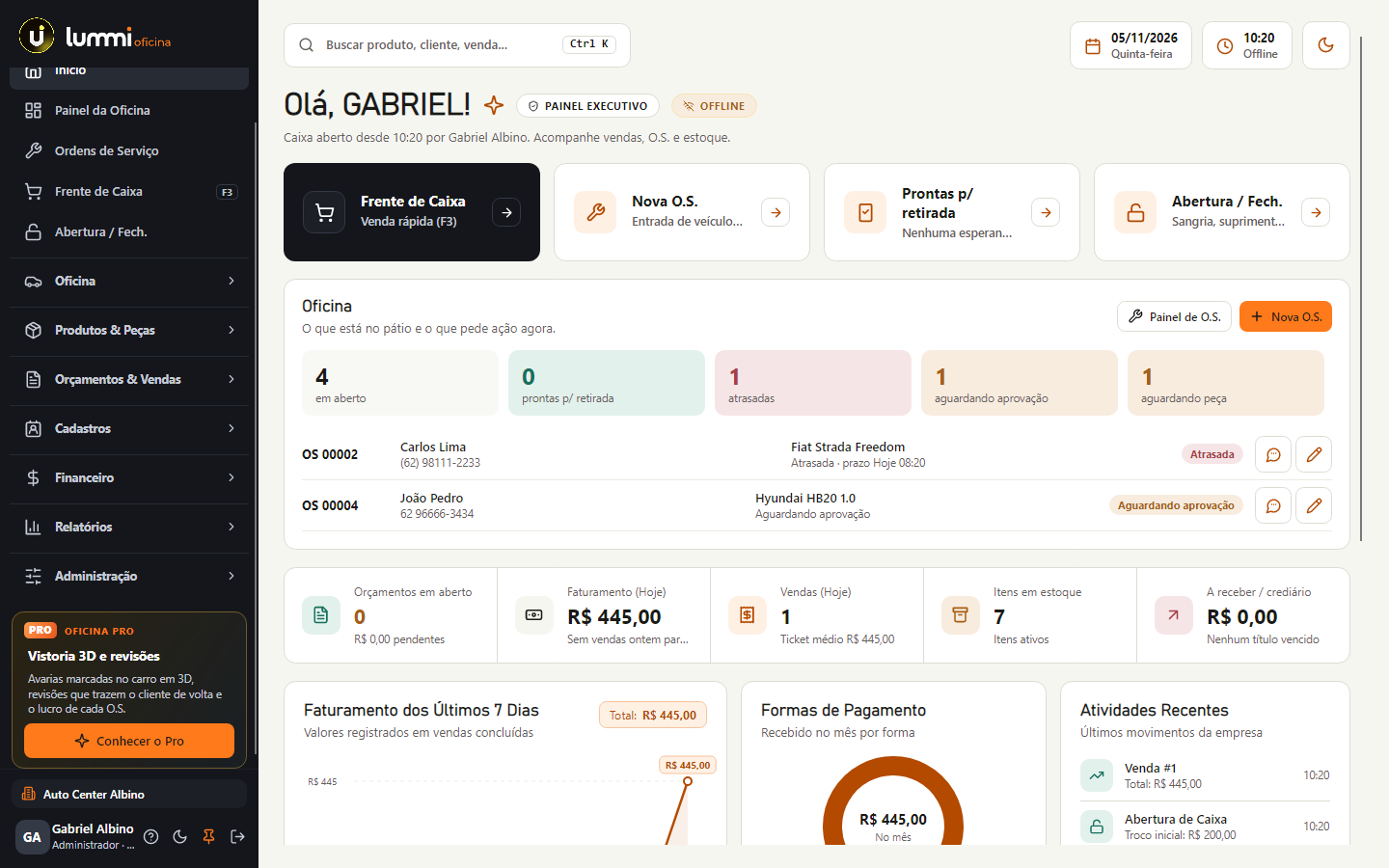
2. Primeiros Passos e Configurações
- 1Ativar a licença: com internet, digite o token recebido por e-mail e clique em Ativar licença. Depois disso o programa funciona offline.
- 2Criar o administrador: nome, usuário e senha do dono. Ele tem acesso a tudo: relatórios, financeiro e configurações. Guarde a senha.
- 3Cadastrar a equipe: em Cadastros > Usuários, crie um usuário para cada pessoa, com o papel (Administrador, Operador ou Mecânico) e a comissão sobre vendas, se houver.
- 4Já usa outro Lummi? Em Administração > Importar de outro Lummi, traga clientes, produtos e peças de outro programa Lummi.
Configurações da empresa Administração > Configurações > Empresa
| Campo | O que preencher |
|---|---|
| NomeObrigatório | Nome da oficina como deve sair no cupom, na O.S., no orçamento e nas etiquetas. |
| CNPJ/CPF | Documento da empresa, no cabeçalho dos documentos. |
| Telefone | Telefone ou WhatsApp impresso no cupom e na O.S. |
| Endereço | Endereço completo da oficina. |
| E-mail de contato. | |
| Logo da lojaOpcional | Clique em Enviar logo (PNG, JPG ou WebP). Vale na hora e sai no cupom, na O.S. (A4 e térmica), no orçamento, no fechamento de caixa e nos relatórios em PDF e Excel. |
| Imprimir a logo também na impressora térmica (cupom e O.S.) | Desmarque se a térmica for lenta ou não imprimir imagens. |
Impressão do cupom Administração > Configurações > Impressão
| Campo | O que preencher |
|---|---|
| Impressora do cupom | Nome exato da impressora no Windows. Em branco, o cupom abre no navegador para imprimir em qualquer impressora. |
| Largura do papel | 80 mm (48 colunas), 80 mm fonte grande (42 colunas) ou 58 mm (32 colunas). |
| Ao concluir a venda | Perguntar, Imprimir sempre ou Não imprimir. |
| Rodapé do cupom | Mensagem no fim do cupom. |
| Prazo padrão de troca (dias) e Regras de troca no cupom | Para o cupom de troca (presente). O texto aceita [loja], [venda], [data], [limite], [prazo], [itens] e [operador]. |
Padrões da O.S. Administração > Configurações > Oficina
Valem para toda O.S. nova e para os textos que saem no comprovante de entrada e no termo de entrega.
| Campo | O que preencher |
|---|---|
| Garantia padrão do serviço (dias) | Prazo que a O.S. recebe ao ser criada. Pode ser mudado em cada O.S. |
| Prazo padrão (dias) | Previsão de entrega sugerida, sempre às 18h. |
| Ao abrir a O.S. | Perguntar ao abrir a O.S., Imprimir comprovante e etiqueta ou Não imprimir. |
| Etiqueta da O.S. | 50 × 30 mm (térmica padrão) ou 60 × 40 mm. Vai colada no veículo; o leitor bipa o número da O.S. |
| Comprovante na térmica (80 mm) | Via do cliente e via da loja (no mesmo papel, com linha de corte) ou Só a via do cliente. No A4 as duas vias saem sempre na mesma folha. |
| Itens extras do teste de entrada | Um por linha. Somam-se aos itens que o sistema já traz. |
| Avarias extras do estado físico | Um por linha. Somam-se às avarias do sistema. |
| Termos do comprovante de entrada | Texto da via do cliente: prazo para retirada, responsabilidade sobre dados e objetos, etc. |
| Termo de garantia | Sai no termo de entrega, abaixo da data final da garantia. |
Frente de Caixa e Pix Administração > Configurações > Frente de Caixa / Pix
| Campo | O que preencher |
|---|---|
| Frente de Caixa | |
| Somar o mesmo produto numa linha só | Bipar o mesmo item de novo aumenta a quantidade na mesma linha. |
| Bloquear venda sem saldo em estoque | Impede vender o que está zerado. |
| Desconto máximo do operador (%) | Acima disso o caixa pede a senha de um administrador. |
| Validade padrão do orçamento (dias) | Prazo sugerido em cada orçamento novo. |
| Nome do preço 2 | Como o segundo preço aparece: Atacado, Revenda, Lojista... |
| Margem sugerida na compra por XML (%) | Preço de venda proposto para produtos novos vindos da nota do fornecedor. |
| Pix · o QR Code é gerado no computador, sem internet; a confirmação é feita no app do banco | |
| Tipo da chave e ChaveObrigatório | CPF, CNPJ, e-mail, telefone ou chave aleatória, como está no banco. |
| Recebedor | Nome que o cliente vê ao pagar. Vazio usa o nome da loja. |
| CidadeObrigatório | Cidade do recebedor, exigida pelo padrão do Pix. |
3. Ordens de Serviço (O.S.)
A O.S. acompanha o veículo da entrada à entrega. Abra uma nova com F4 em qualquer tela, em Oficina > Nova O.S. ou na ficha do veículo (Nova O.S. para este veículo).
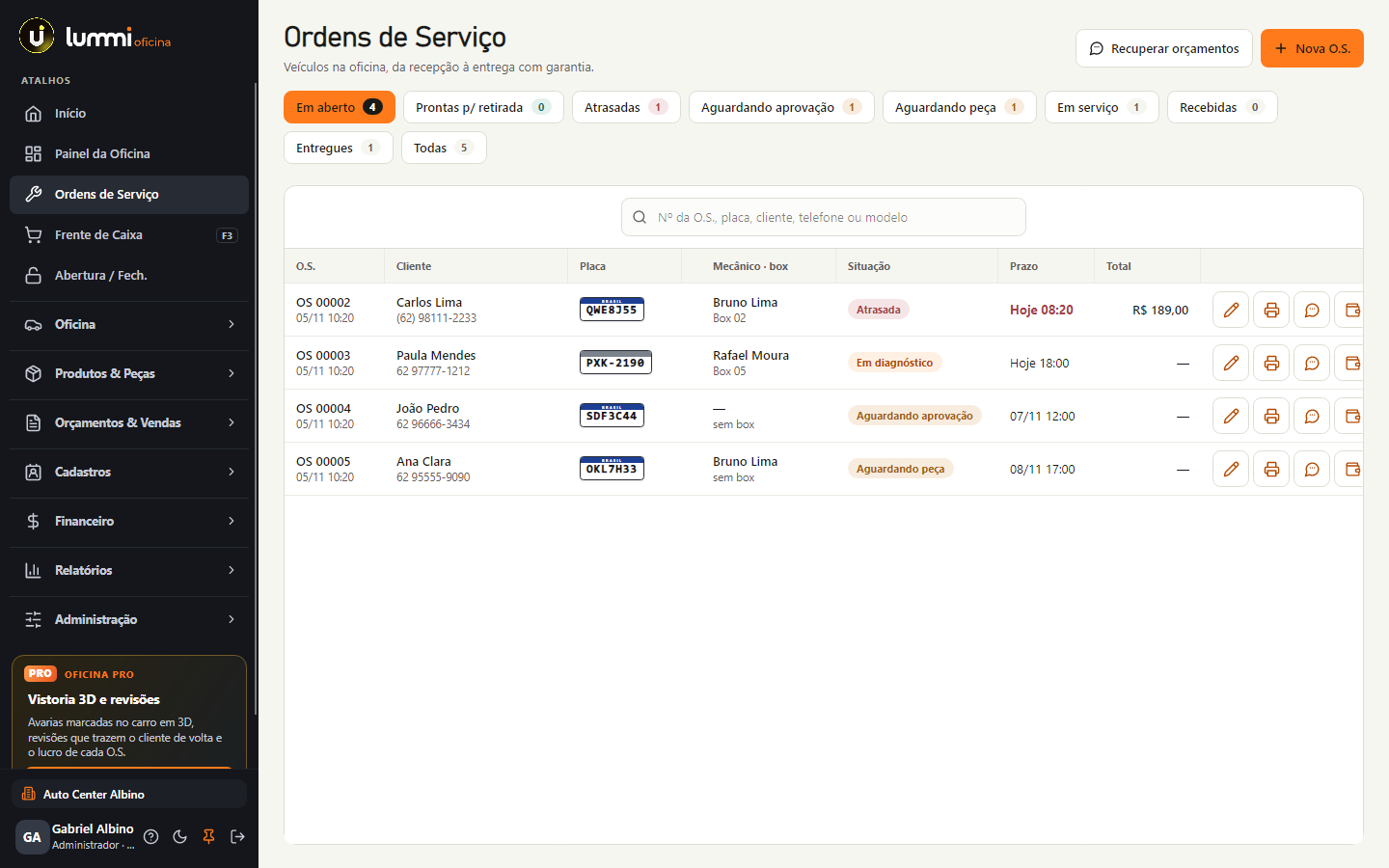
Campos da O.S.
| Campo | O que preencher |
|---|---|
| Cliente | |
| NomeObrigatório | Busque um cliente cadastrado ou digite um novo: ele é cadastrado ao salvar. |
| Telefone / WhatsApp | Com DDD. O aviso de pronto vai para este número. |
| Veículo · comece pela placa | |
| PlacaObrigatório | Antiga (ABC-1234) ou Mercosul (ABC1D23). Veículo conhecido: os dados, o último km e as visitas aparecem na hora. Veículo novo: é cadastrado sozinho. |
| Tipo, Marca e Modelo / versãoObrigatório | Carro, Moto, SUV / Caminhonete, Utilitário / Van ou Caminhão. Exemplo: Chevrolet · Onix 1.0 LT. |
| Ano e Cor | Exemplo: 2019/2020, Prata. |
| Km na entrada | Quilometragem do painel. Guarda o histórico de km e calcula as revisões. |
| Chassi | Opcional, 17 caracteres. |
| Combustível na entrada | O nível do tanque quando o veículo chegou. |
| Como o veículo chegou · registre antes do serviço, evita discussão na entrega | |
| Fotos do veículo | Os quatro lados, o painel com o km e cada avaria. Pelo celular (QR Code), arrastando do computador ou do WhatsApp Web. |
| Acompanha | Estepe, macaco, triângulo, documento, objetos... |
| Estado físico | O que o veículo já tinha ou o que falta nele. Sai destacado no comprovante. |
| Vistoria de entrada | Cada clique muda: não verificado → ok → com defeito. Com o botão Vistoria de avarias em 3D, marque o ponto da avaria no desenho do carro. |
| Reclamação e diagnóstico | |
| Reclamação do cliente / serviço pedidoObrigatório | Com as palavras do cliente. Exemplo: "barulho na frente ao frear", "revisão dos 40 mil". |
| Diagnóstico do mecânico | O que o mecânico encontrou. |
| Serviço executado | O que foi feito. Sai no termo de entrega. |
| Peças, serviços, prazo e box | |
| Peças e serviços | Tipo, descrição, mecânico, quantidade e preço de cada item. As peças baixam o estoque quando a O.S. é cobrada. A comissão sai pelo mecânico de cada item. |
| Desconto (R$) | Desconto no total da O.S. |
| Previsão de entrega e Horário | Atalhos: Hoje 18h, Amanhã, +2 dias, +5 dias. |
| Mecânico responsável | Conta no painel, nas metas e no lucro por mecânico. |
| Box | Elevador, rampa ou box onde o veículo está; ou Aguardando no pátio. |
| Garantia (dias) | Vem das configurações. A garantia começa a contar na entrega. |
| Observações internas | Anotações da equipe. Não saem no impresso do cliente. |
Situações da O.S.
Clique na situação no topo da O.S. para mudar; vale ao salvar. Cada mudança entra na linha do tempo.
- Recebido
- Em diagnóstico
- Aguardando aprovação
- Aguardando peça
- Em serviço
- Pronto p/ retirada
- Entregue
- Cancelado
Vistoria de entrada
- Partida / motor
- Luzes do painel
- Faróis
- Lanternas
- Setas / pisca-alerta
- Luz de freio
- Luz de ré
- Buzina
- Limpador / esguicho
- Ar-condicionado
- Vidros elétricos
- Travas / alarme
- Retrovisores
- Som / multimídia
- Freio
- Freio de mão
- Embreagem / câmbio
- Direção
- Suspensão (ruído)
- Pneus
- Bateria
- Luz da injeção apagada
- Sem vazamentos
Estado físico:
- Riscos na pintura
- Amassados
- Para-brisa trincado
- Farol / lanterna quebrado
- Retrovisor quebrado
- Roda ralada
- Pneu careca
- Ferrugem
- Banco rasgado / manchado
- Luz da injeção acesa
- Objetos de valor no veículo
- Sem estepe
- Sem macaco / chave de roda
- Sem triângulo
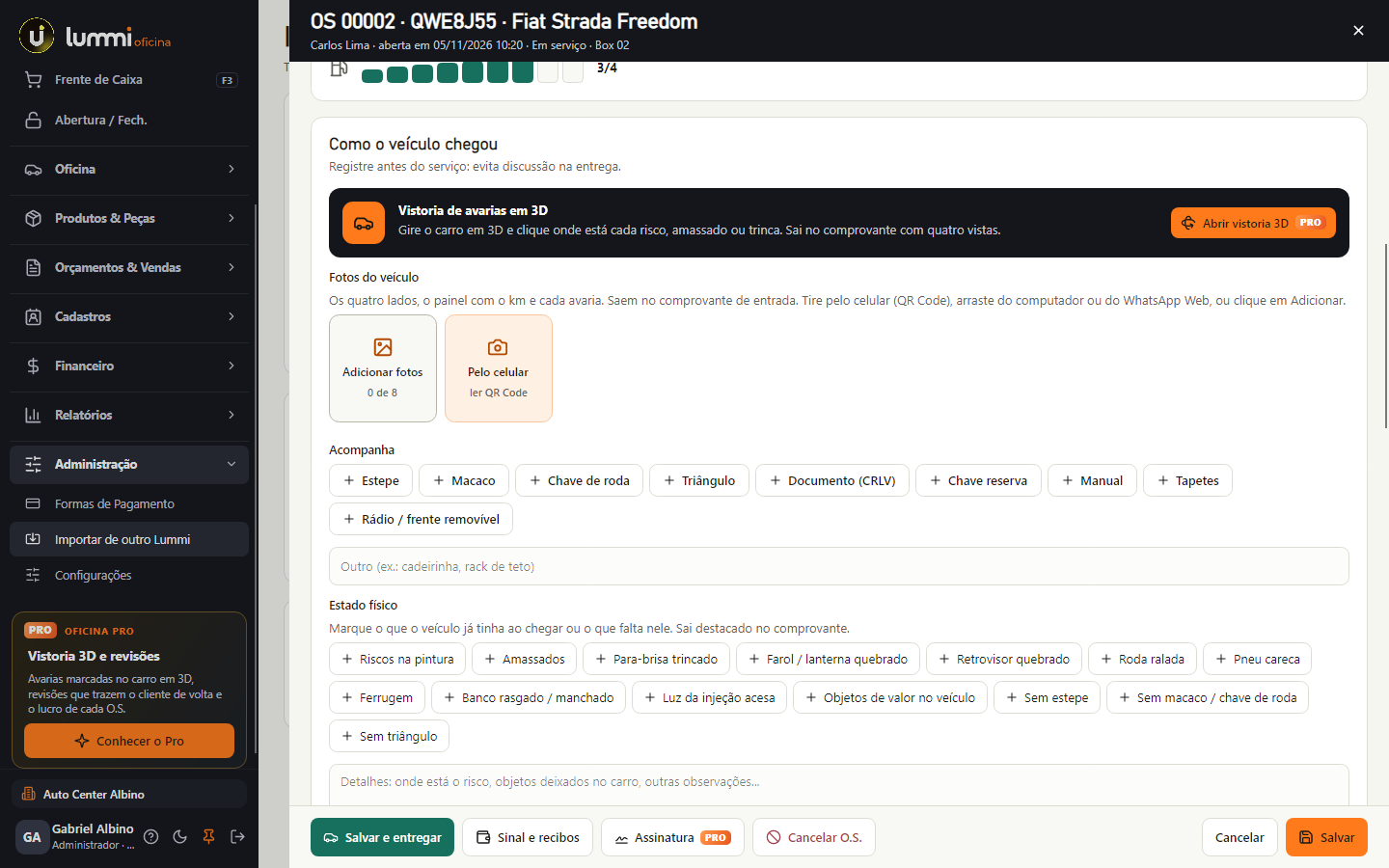
Fotos pelo celular
- 1Em Fotos do veículo, clique em Pelo celular.
- 2Com o celular no mesmo Wi-Fi do computador, aponte a câmera para o QR Code.
- 3Toque em Tirar foto: cada foto chega na O.S. na hora. O link funciona enquanto a janela estiver aberta.
Impressos da O.S.
Comprovante de entrada em A4 (via do cliente e via da oficina na mesma folha) ou na térmica de 80 mm. Etiqueta com o número e o código de barras para colar no veículo. Termo de entrega com a garantia de cada item. Com o Pro, o laudo técnico A4 com fotos.
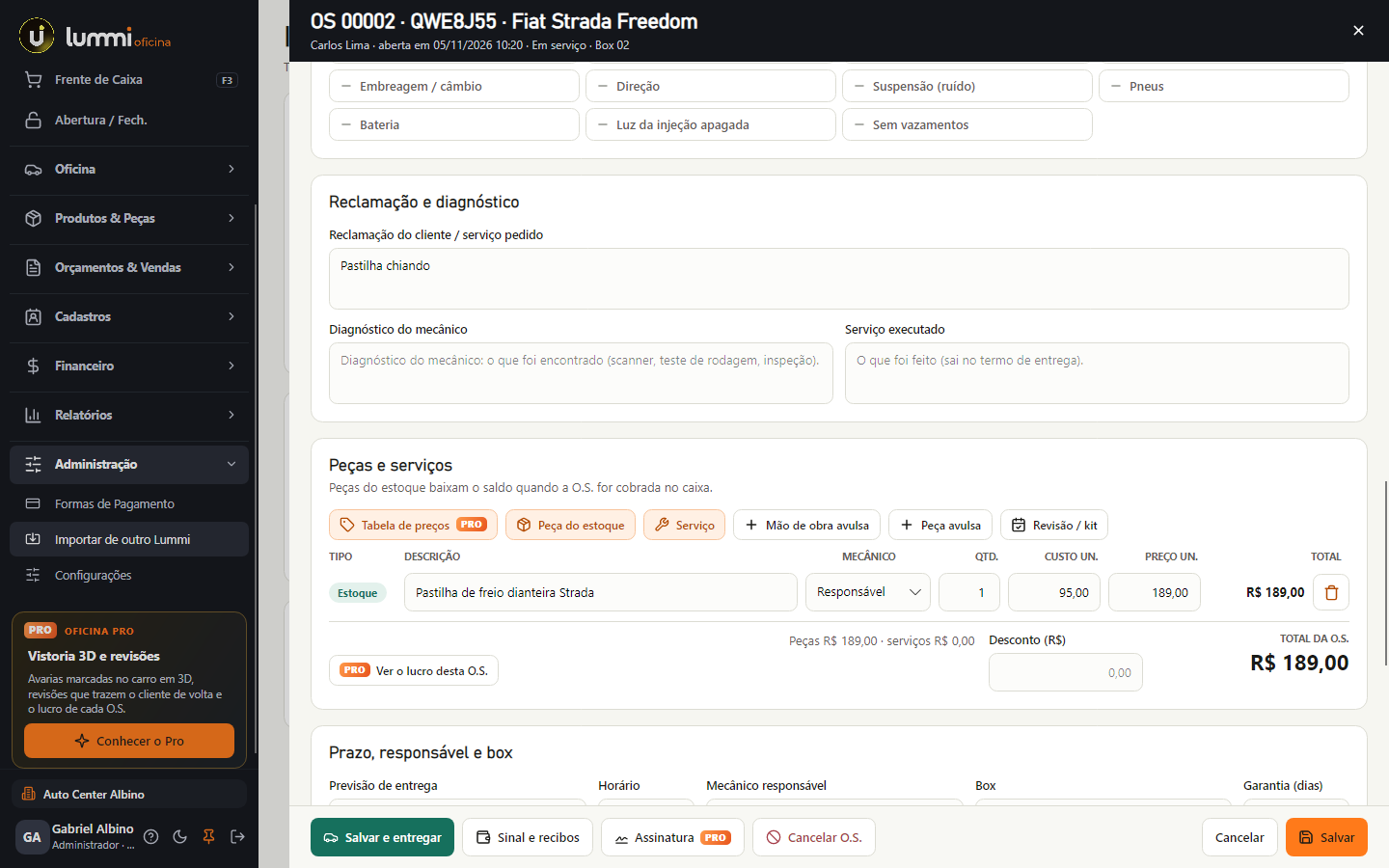
Sinal e recibos
Salve a O.S. com o orçamento, abra Sinal e recibos (na lista ou no editor), com o caixa aberto, e clique em Receber sinal em dinheiro ou Pix. O recibo sai na térmica ou em PDF. Na entrega, o caixa mostra o total, o sinal e o saldo a cobrar: o abatimento é automático, mesmo em outro turno. Devolver um sinal pede motivo e senha de gerente.
Entregar e cobrar
- 1Com a O.S. em Pronto p/ retirada, clique em Entregar.
- 2As peças e os serviços vão para a Frente de Caixa com o cliente. Receba o saldo como numa venda.
- 3Ao finalizar o pagamento, a O.S. fica Entregue, as peças saem do estoque e a garantia começa a contar. O termo de entrega sai com a garantia de cada item.
- 4Garantia ou cortesia? Use Entregar sem cobrar e informe o motivo.
Recuperar orçamentos
Em Oficina > Recuperar Orçamentos ficam as O.S. em Aguardando aprovação. WhatsApp abre a conversa com a mensagem pronta; Registrar contato guarda o resultado e a próxima tentativa; Cliente aprovou segue para o reparo e Cliente recusou cancela com o motivo (devolva o sinal antes).
4. Veículos, Pátio e Comissões
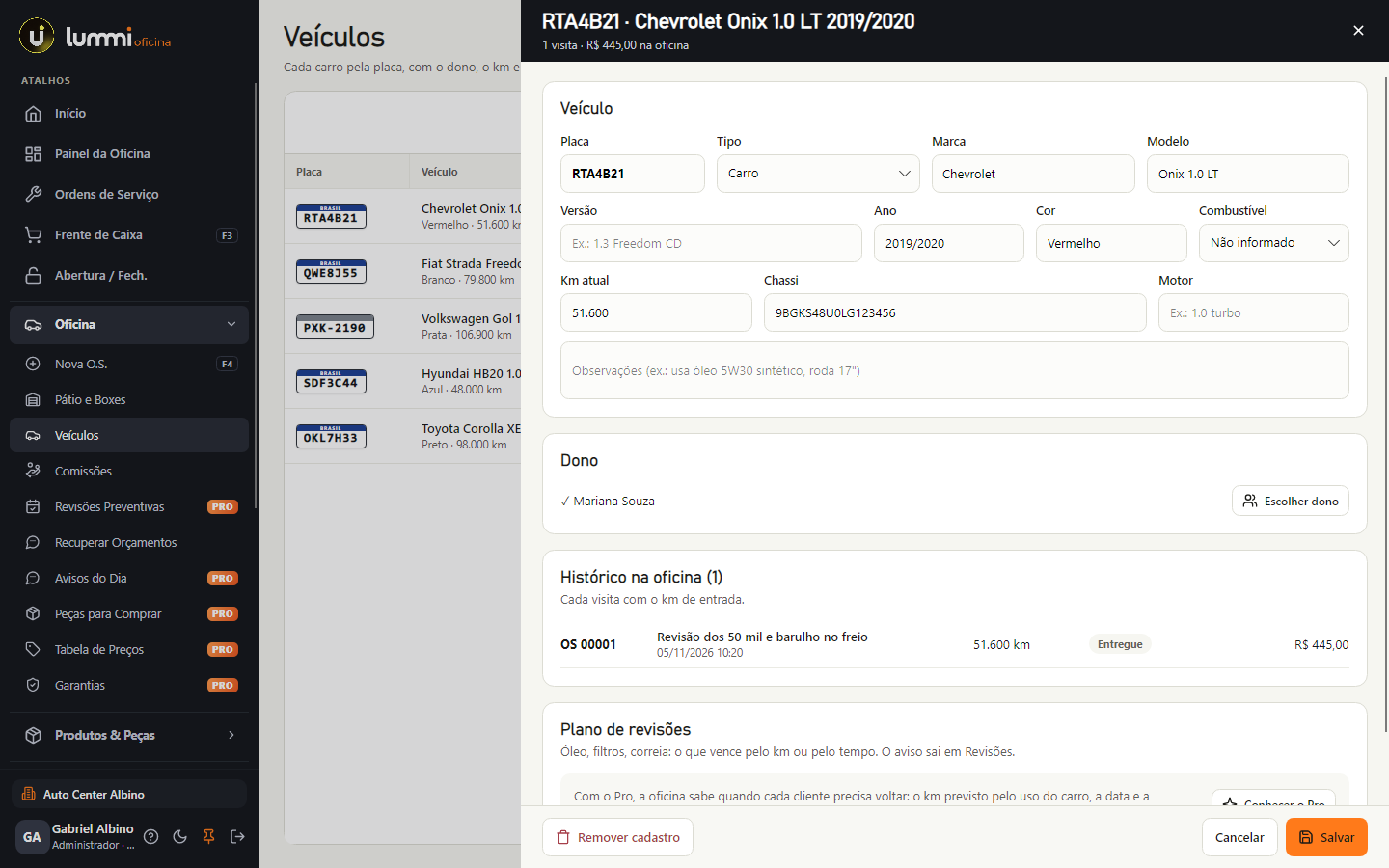
Em Oficina > Veículos está cada carro pela placa, com o dono, o km e todo o histórico. O veículo é cadastrado sozinho quando a O.S. é aberta com a placa; ou cadastre aqui.
| Campo | O que preencher |
|---|---|
| Ficha do veículo | |
| Placa e ModeloObrigatório | Busque com ou sem traço. Também acha por modelo, chassi ou dono. |
| Dono | O cliente ligado ao veículo. Recebe os avisos de revisão. |
| Observações | Exemplo: usa óleo 5W30 sintético, roda 17", alarme com controle. |
| Histórico | Cada visita com o km de entrada e a O.S. |
| Plano de revisõesPro | Óleo, filtros, correia: cada item vence pelo km ou pelo tempo, o que vier primeiro. Ao entregar uma O.S. com o serviço, o item é renovado sozinho. |
Pátio e boxes
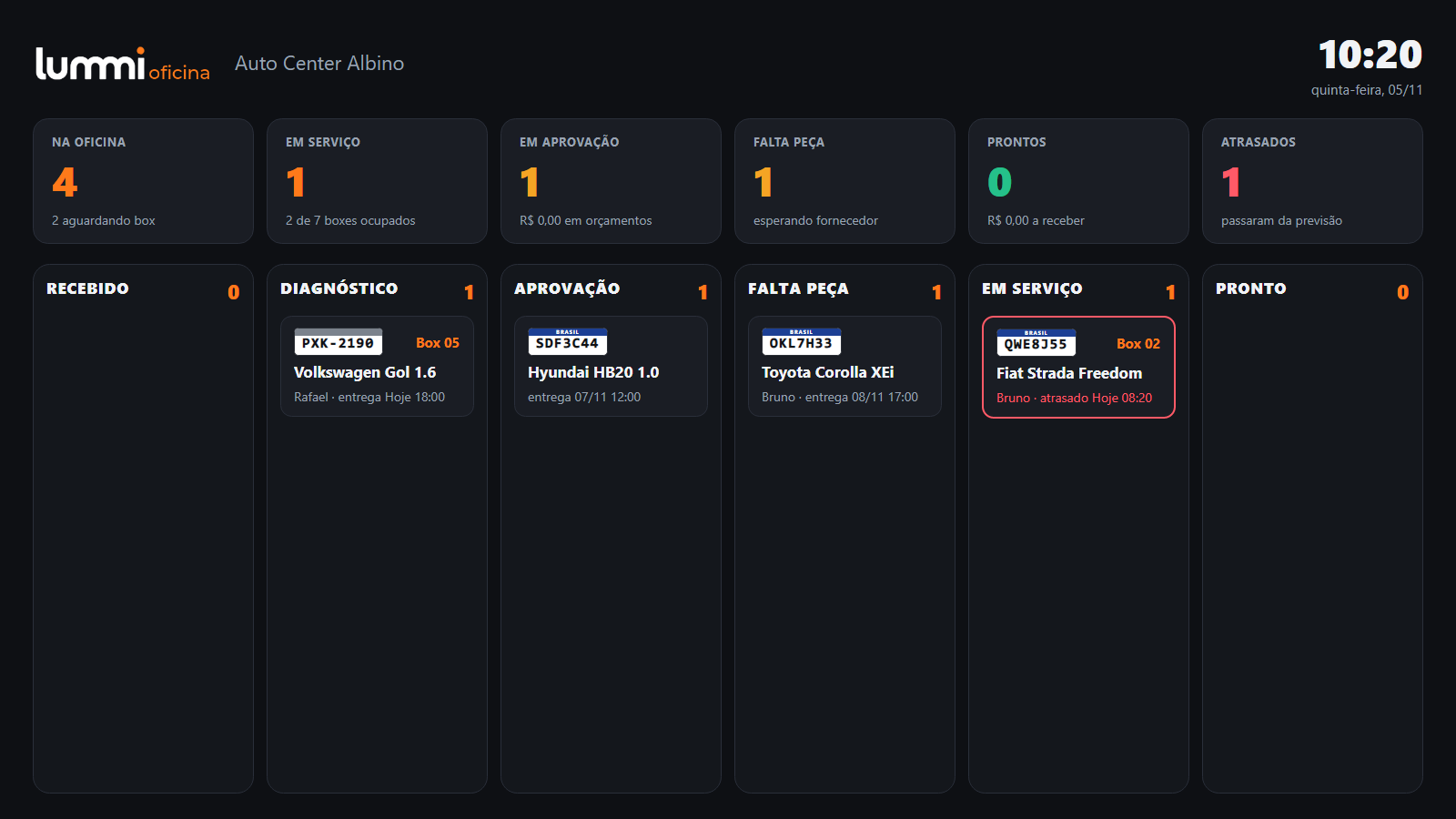
Em Oficina > Pátio e Boxes, cadastre os boxes, elevadores e rampas em Gerenciar boxes (exemplo: Box 07, Elevador 3, Rampa). Arraste um carro do pátio para um box: um veículo por box, com o tempo que está ali.
Painel da oficina e modo TV
O Painel da Oficina mostra quem está em cada box, o que foi prometido para hoje e não está pronto, a carga de cada mecânico, o valor parado em orçamentos e as revisões dos próximos 15 dias. Em Personalizar o painel, escolha as colunas e o tempo de atualização. Ligue uma TV ao computador para deixar o painel à vista da equipe.
Comissões
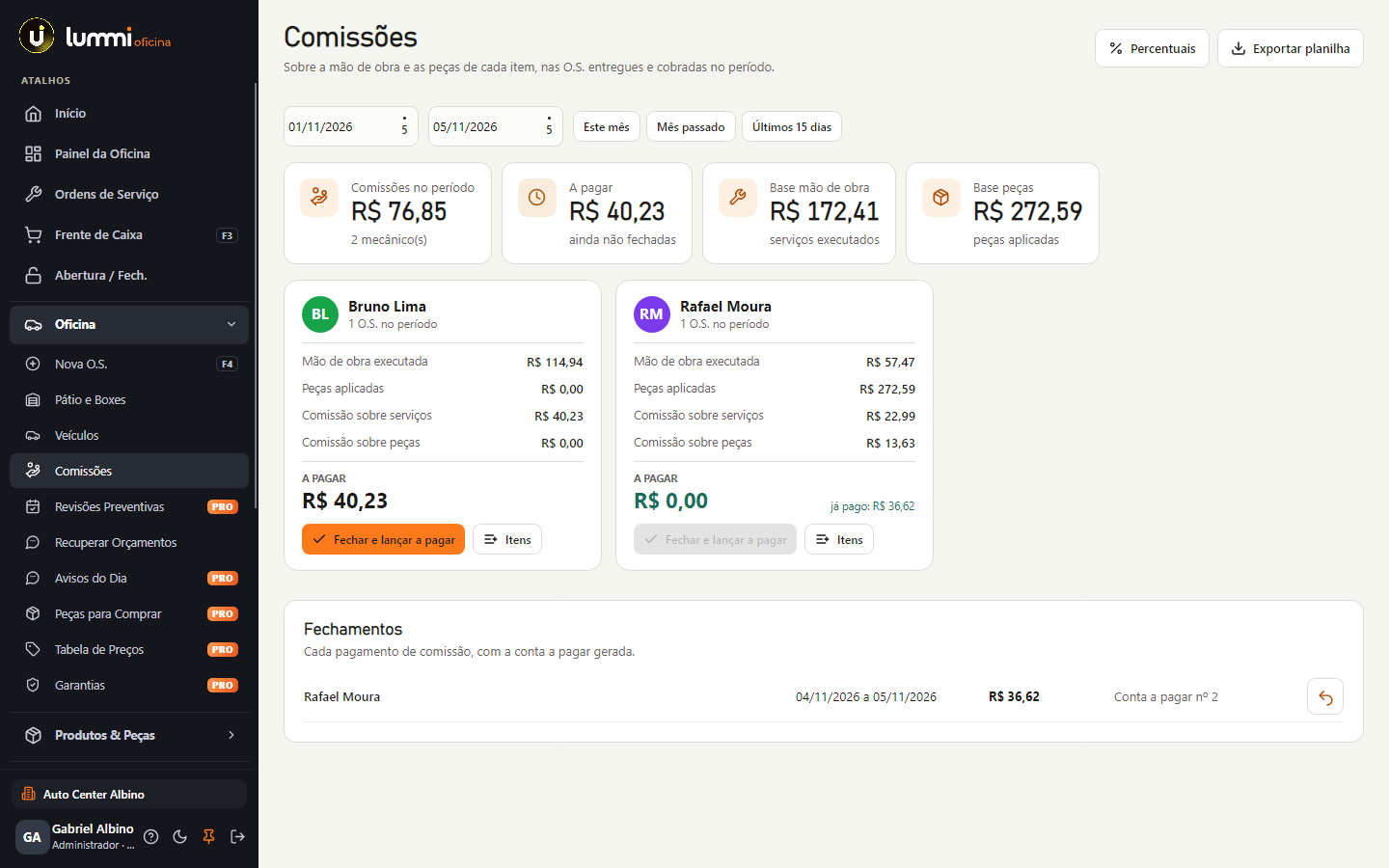
Em Oficina > Comissões, defina em Percentuais a comissão de cada mecânico sobre a mão de obra e sobre as peças (comum: 30% a 50% da mão de obra e 0% a 10% das peças). A comissão aparece quando a O.S. é entregue e cobrada. Fechar o período gera a conta a pagar; dá para desfazer enquanto ela não for paga.
5. Frente de Caixa
A Frente de Caixa (F3 em qualquer tela) vende produtos e peças no balcão e também cobra as O.S. prontas. Funciona inteira pelo teclado.
Abertura e fechamento
- 1Abrir o caixa: em Abertura / Fech., informe o fundo de troco (dinheiro na gaveta) e clique em Abrir caixa.
- 2Suprimento e sangria: na mesma tela, registre o dinheiro que entra para troco ou que sai para o cofre.
- 3Fechar o caixa: confira o total por forma de pagamento, informe o dinheiro contado e confirme. O fechamento sai impresso, com a logo da loja.
Vender e cobrar
- 1Itens: bipe o código de barras ou digite o nome. Para várias unidades, digite
5*antes do código. - 2Cliente (F1) e orçamento (F2): vincule o cliente à venda ou carregue um orçamento aprovado pelo número.
- 3Cobrar uma O.S.: na O.S. pronta, clique em Entregar. Peças e serviços vão para o caixa com o cliente; o sinal já recebido é abatido sozinho.
- 4Pagamento (F4): dinheiro (o troco aparece na hora), Pix com QR Code, cartões ou a prazo. Dá para dividir em várias formas.
- 5Descontos (F6) e preço 2 (F7): desconto em valor ou %, e o preço de atacado no item.
6. Produtos, Peças e Estoque
Em Produtos & Peças ficam três cadastros com o mesmo formulário: Central de Produtos (o que é vendido no balcão), Peças de Reposição (o que entra nas O.S.) e Serviços (mão de obra, sem estoque).
| Campo | O que preencher |
|---|---|
| Identificação | |
| NomeObrigatório | Como o balcão procura. Exemplo: Óleo 5W30 sintético 1 L ou Pastilha de freio dianteira Onix. |
| SKU / código e Código de barras | Código interno e o EAN da embalagem. Sem código, gere um para imprimir na etiqueta. |
| Unidade, Categoria e Marca | Organizam a busca, os relatórios e as etiquetas. |
| Foto | Arraste uma imagem JPG ou PNG. Aparece na busca do caixa. |
| Preço | |
| Preço de custo | Quanto você paga. Base do lucro de cada O.S. e dos relatórios. |
| Markup (%) e Preço de venda | Informe o markup para calcular o preço, ou digite o preço direto. |
| Preço 2 | Preço de atacado ou lojista, aplicado com F7 no caixa. |
| Fornecedor principal | De quem você costuma comprar. Agrupa a lista de Peças para Comprar. |
| Estoque e nota fiscal | |
| Estoque mínimo e máximo | Abaixo do mínimo, o item entra em atenção. O máximo orienta a compra. |
| NCM, CEST, CFOP e OrigemPara NFC-e | Usados na NFC-e. Sem regra própria, vale a tributação padrão. |
Compras pelo XML da nota
Em Produtos & Peças > Compras (XML NF-e), importe o XML da nota do fornecedor: os itens são ligados aos cadastros (ou cadastrados), o estoque entra e o custo é atualizado. O preço de venda dos itens novos usa a Margem sugerida das configurações.
Etiquetas
Em Produtos & Peças > Gerar Etiquetas, marque os itens, informe quantas etiquetas de cada um e escolha o modelo (térmica ou folha A4). O código de barras é gerado pelo próprio programa.
7. Clientes e Crediário
| Campo | O que preencher |
|---|---|
| Identificação | |
| Nome / Razão socialObrigatório | Pessoa física ou jurídica. |
| CPF ou CNPJ | Sai na O.S., no orçamento e na nota quando informado. |
| Situação | Ativo, Inativo ou Bloqueado. Bloqueado não compra a prazo. |
| Contato e endereço | |
| Celular / WhatsApp | Com DDD. É para ele que vão o aviso de pronto, o orçamento e os lembretes. Sem DDD, o botão de WhatsApp não aparece. |
| E-mail, Telefone, Endereço completo | Saem no orçamento impresso e ajudam na cobrança. |
| Data de nascimento | Usada nos Avisos do Dia (Pro) para os aniversariantes. |
| Crediário | |
| Limite de crédito (R$) | Máximo em aberto a prazo. Acima dele o caixa bloqueia a venda a prazo. Vazio ou zero = sem limite. |
O recebimento das vendas a prazo fica em Financeiro > Cobranças (A Prazo): localize o cliente, clique em Receber pagamento (total ou parcial) e imprima o recibo com o saldo atualizado.
8. Orçamentos, Vendas e Devoluções
- Novo Orçamento: cliente, itens, validade e observações. Imprima em A4 ou salve em PDF. Aprovado, carregue no caixa com F2.
- Vendas / Pedidos: todas as vendas, com reimpressão do cupom e cancelamento (com senha de gerente, quando configurado).
- Devoluções e Vales: devolva itens de uma venda: o estoque volta e o cliente recebe o dinheiro ou um vale.
9. Financeiro
- Visão Geral: entradas, saídas e saldo do período num painel.
- Contas a Pagar e a Receber: descrição, favorecido, categoria, valor e vencimento. Dar baixa lança no fluxo de caixa.
- Contas recorrentes: aluguel, internet e mensalidades. Em Recorrentes > Nova recorrente, escolha a frequência; cada vencimento vira uma conta comum 31 dias antes. Pausar não cobra o período parado.
- Fluxo de Caixa: o dia a dia e o mês, com o saldo acumulado.
- Contas Gerenciais: as categorias de receita e despesa usadas nos lançamentos e nos relatórios.
- Formas de Pagamento: em Administração, ative ou desative formas e informe a taxa da maquininha para o relatório de lucro.
10. Relatórios
Em Relatórios > Central de Relatórios: vendas por período, operador e forma de pagamento, O.S. por situação e por mecânico, curva ABC, estoque, fechamentos de caixa e financeiro. Todos exportam para Excel e PDF, com a logo da oficina.
Com o Pro: Análises da Oficina, Lucro por O.S., Metas dos Mecânicos e, na Central, Custo da Garantia, Recebimentos Previstos (O.S.) e Clientes que Voltam.
11. Cópia de Segurança
Os dados ficam no computador, na pasta %LOCALAPPDATA%\Lummi\Oficina: banco, fotos das O.S., assinaturas e a logo.
| Campo | O que preencher |
|---|---|
| Fazer cópia agora | Gera um arquivo .zip com tudo. Faça antes de trocar de computador. |
| Cópia automática todo dia e a cada fechamento de caixa | Deixe marcado. As cópias ficam na pasta do programa. |
| Pasta extra para as cópias (opcional) | Um pen drive ou uma pasta do Google Drive / OneDrive. Assim, formatar o computador não perde nada. |
| Manter as últimas (cópias automáticas) | Quantas cópias guardar; as mais antigas são apagadas. |
| Restaurar cópia | Escolha o .zip. Os dados atuais são trocados pelos da cópia. |
| Backup na nuvem (Google Drive)Pro | Envia a cópia do dia, com as fotos e assinaturas das O.S. |
12. NFC-e (Nota Fiscal do Consumidor)
A NFC-e é emitida direto da Frente de Caixa, também na cobrança da O.S. Sem internet, a nota sai em contingência e é transmitida sozinha quando a conexão volta.
- 1Abra Administração > Configurações > Nota fiscal (NFC-e) e deixe o Ambiente em Homologação.
- 2Preencha o emitente, a numeração, o CSC, o certificado e a tributação padrão (tabela abaixo).
- 3Marque Emitir NFC-e nas vendas da Frente de Caixa, salve e clique em Testar comunicação.
- 4Faça vendas de teste e confira em Orçamentos & Vendas > Notas Fiscais (NFC-e). Com tudo certo, mude para Produção.
| Campo | O que preencher |
|---|---|
| Emissão | |
| AmbienteObrigatório | Homologação para testar, sem valor fiscal. Produção para valer. |
| Quando emitir | Em toda venda, Perguntar ao concluir a venda ou Só quando eu mandar. |
| Perguntar CPF na nota | Pede o CPF quando a venda não tem cliente identificado. |
| Tempo de espera pela SEFAZ (s) | Passou disso, a nota sai em contingência. Padrão: 12 s. |
| Emitente | |
| CNPJ, Inscrição estadual, Razão socialObrigatório | Como no cartão CNPJ. Só números nos documentos. |
| Regime tributário (CRT)Obrigatório | Simples Nacional, Simples com excesso de sublimite ou Regime normal. |
| CEP e endereçoObrigatório | Digite o CEP e clique em Buscar pelo CEP: endereço, município, código IBGE e UF são preenchidos. |
| Numeração, CSC e certificado | |
| Série e Próximo númeroObrigatório | Série normalmente 1. Vindo de outro emissor, use Ajustar e comece depois da última nota dele. |
| Identificador e Código do CSCObrigatório | Os dois dados gerados no portal da SEFAZ do seu estado. |
| CertificadoObrigatório | Arquivo A1 (.pfx) com a senha, ou Instalado no Windows (A1 ou A3). |
| Tributação padrão · vale para os itens sem regra própria | |
| CFOP, CSOSN ou CST, alíquotas | Exemplo: CFOP 5102 (revenda) ou 5405 (com substituição tributária). Indicação do contador. |
| PIS/COFINS e Carga tributária aproximada (%) | A carga mostra "Tributos aproximados" na nota (Lei 12.741). |
Em Notas Fiscais (NFC-e) você consulta cada nota, reimprime o DANFE, salva o XML, cancela dentro do prazo da SEFAZ, inutiliza números e baixa o XML do período para o contador.
13. Recursos do Pro
O Pro é liberado pela licença, no mesmo programa: depois da compra, clique em Já comprei, verificar em Configurações > Licença e versão. Nada precisa ser reinstalado.
| Recurso | Onde fica | Para que serve |
|---|---|---|
| Revisões Preventivas | Oficina | Quem precisa voltar pelo km estimado ou pela data, com o WhatsApp pronto e Agendar (nova O.S. com o serviço). |
| Lucro de cada serviço | Editor da O.S. | Custo de cada peça e serviço; o rodapé mostra custo, lucro e margem. Relatórios > Lucro por O.S. por mecânico, serviço e modelo. |
| Avisos do Dia | Oficina | Quem avisar hoje: pronto e não retirado, garantia vencendo, pós-venda com pedido de avaliação e aniversariantes. |
| Peças para Comprar | Oficina | Peças das O.S. aprovadas que faltam, por fornecedor, com Pedir pelo WhatsApp. |
| Tabela de Preços | Oficina | Preço de cada serviço por modelo, com margem mínima e reajuste em lote. Na O.S., Tabela de preços lança o serviço. |
| Garantias | Oficina | Prazo por tipo de serviço, perda de garantia com motivo e peça devolvida ao fornecedor. |
| Assinatura pelo celular | Abertura e entrega da O.S. | O cliente assina com o dedo pelo QR Code; a assinatura sai no comprovante, no termo e no laudo. |
| Laudo técnico | Imprimir da O.S. | Laudo técnico A4 com fotos. |
| Estoque Inteligente | Produtos & Peças | O que acaba em 7 dias, compra sugerida para 15/30/60 dias, curva ABC e peças paradas. |
| Metas dos Mecânicos | Relatórios | Meta do mês e bônus de quem bater, com projeção. |
| Resumo por e-mail | Configurações > Pro | Resumo da semana toda segunda e do mês todo dia 1. |
| Backup na nuvem | Configurações > Cópia de segurança | Google Drive ou pasta do Drive/OneDrive. |
14. Atalhos de Teclado
| Tecla | Onde | O que faz |
|---|---|---|
| F1 | Qualquer tela | Ajuda e guias |
| F2 ou F3 | Qualquer tela | Abre a Frente de Caixa |
| F4 | Qualquer tela | Nova O.S. |
| Ctrl + K | Qualquer tela | Busca global: clientes, placas, O.S., produtos e telas |
| F1 | Frente de Caixa | Escolher o cliente |
| F2 | Frente de Caixa | Carregar um orçamento |
| F3 | Frente de Caixa | Catálogo de produtos |
| F4 | Frente de Caixa | Pagamento |
| F5 | Frente de Caixa | Voltar para a busca |
| F6 | Frente de Caixa | Desconto |
| F7 | Frente de Caixa | Preço 2 (atacado) |
| F8 | Frente de Caixa | Limpar / cancelar a venda |
| Esc | Janelas | Fecha sem salvar |