

Nada encontrado para
Tente uma palavra mais curta ou um sinônimo, como "mesa", "comanda", "iFood", "gorjeta" ou "backup". Se precisar, fale com o suporte pelo e-mail contato@lummiweb.com.br.
1. Visão Geral
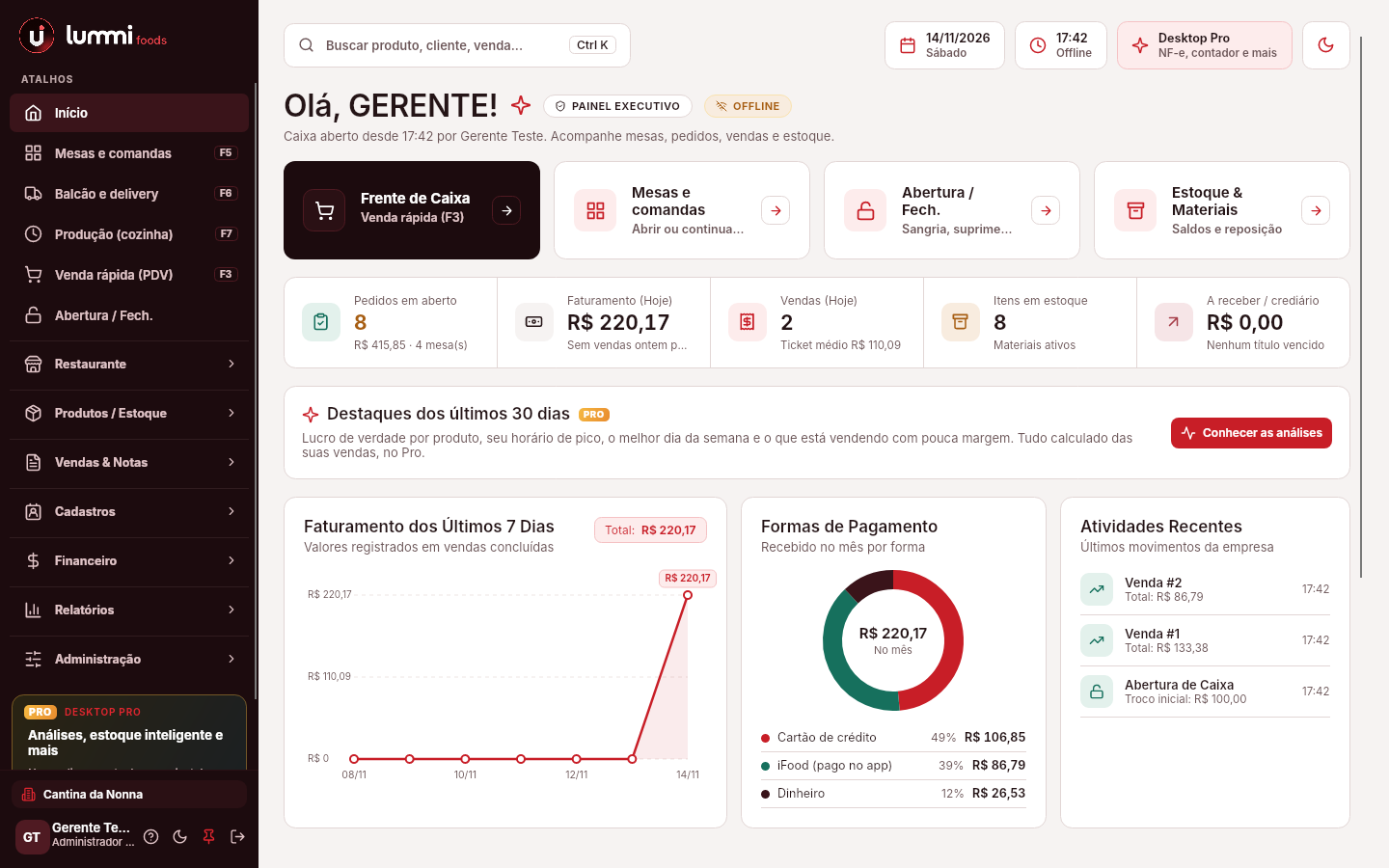
O LummiFoods é o sistema do restaurante no Windows, feito para restaurante, lanchonete, hamburgueria, pizzaria, bar e padaria. Ele junta mesas e comandas, cozinha com impressão por praça e painel KDS, balcão e delivery, pedidos do iFood, taxa de serviço, gorjeta, cupons, frente de caixa, estoque, financeiro e NFC-e.
- Funciona sem internet: salão, cozinha, caixa, impressão e relatórios funcionam offline. A internet só é usada para ativar a licença, receber pedidos do iFood, buscar atualizações e transmitir a NFC-e.
- Licença vitalícia: pagamento único, sem mensalidade. As atualizações são gratuitas.
- Dados no seu computador: o banco fica na pasta
%LocalAppData%\Lummi\Foods, com cópia automática.
2. Primeiros Passos
- 1Ativar a licença: com internet, digite a chave recebida por e-mail e clique em Ativar licença. Depois disso o programa funciona offline.
- 2Criar o administrador: nome, usuário e senha do dono. Cadastre depois os garçons e operadores em Cadastros > Usuários.
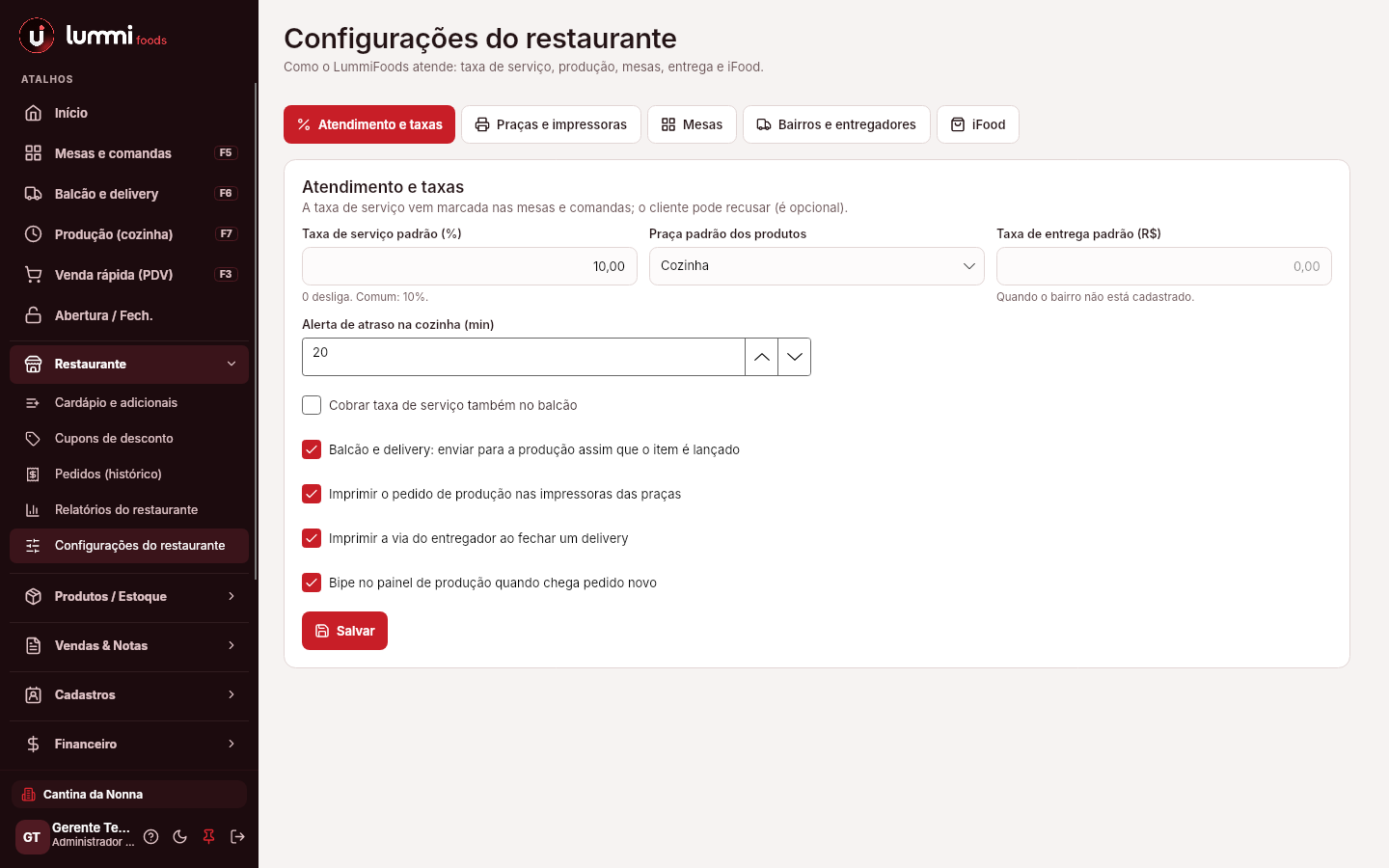
- 3Atendimento e taxas: em Restaurante > Configurações > Atendimento e taxas, defina a taxa de serviço, a praça padrão, a taxa de entrega padrão, o alerta de atraso e a impressão automática.
- 4Praças e impressoras: confira Cozinha e Bar (criadas na primeira abertura) e escolha a impressora térmica de cada praça. Sem impressora, o pedido abre na tela para imprimir.
- 5Mesas: o sistema já cria 12 mesas. Crie mais em lote, mude lugares e área (Salão, Varanda...).
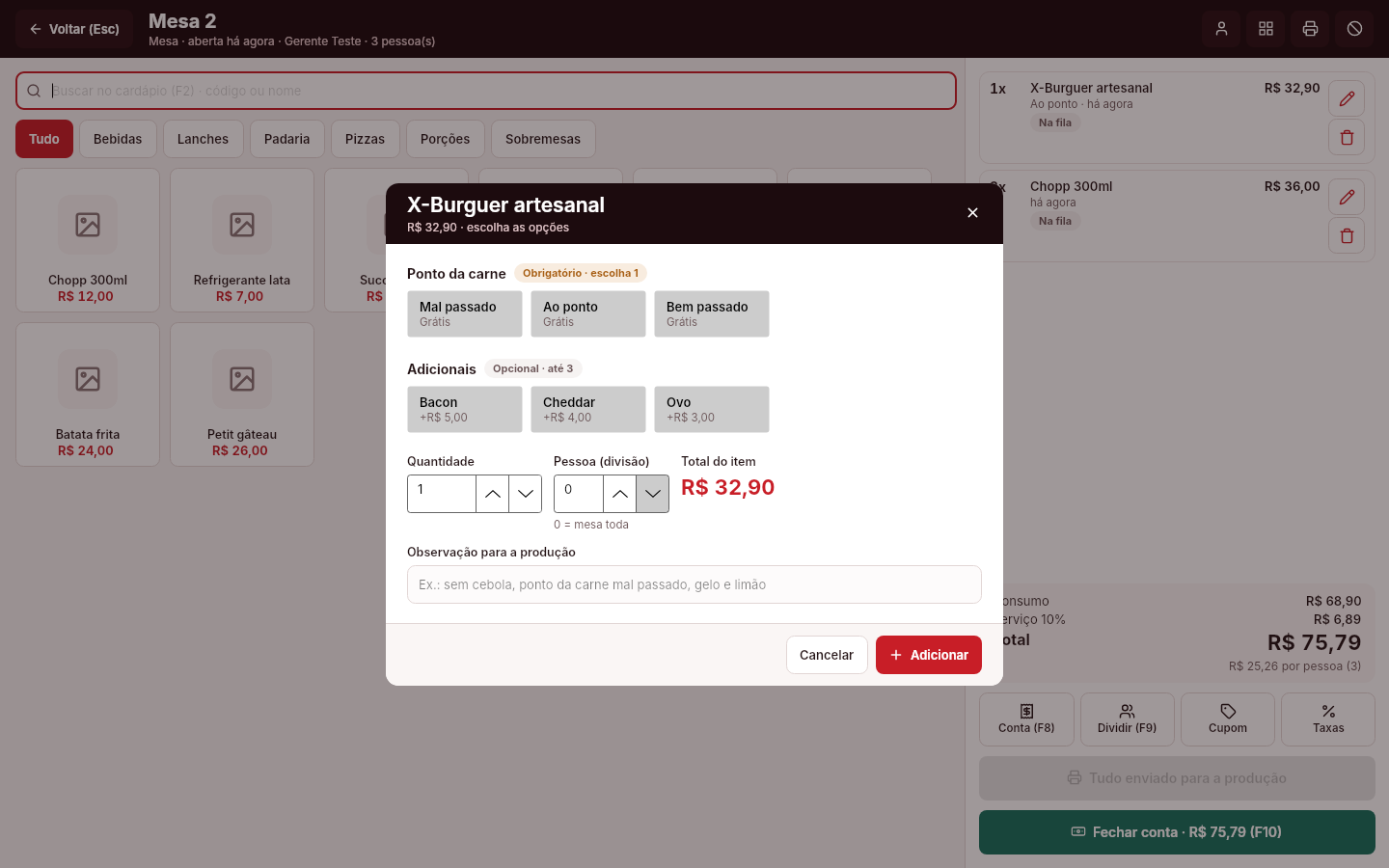
- 6Cardápio e adicionais: crie os grupos (ex.: "Ponto da carne" obrigatório, escolha 1; "Adicionais" opcional, até 3, com preço). Dê duplo clique no produto para ligar os grupos, a praça e o tempo de preparo. Bebida de geladeira: marque Não vai para a produção.
- 7Bairros e entregadores: cadastre os bairros com taxa e tempo de entrega, e os entregadores com telefone.
- 8Cupons: crie as promoções que você vai divulgar.
3. Mesas e Comandas F5
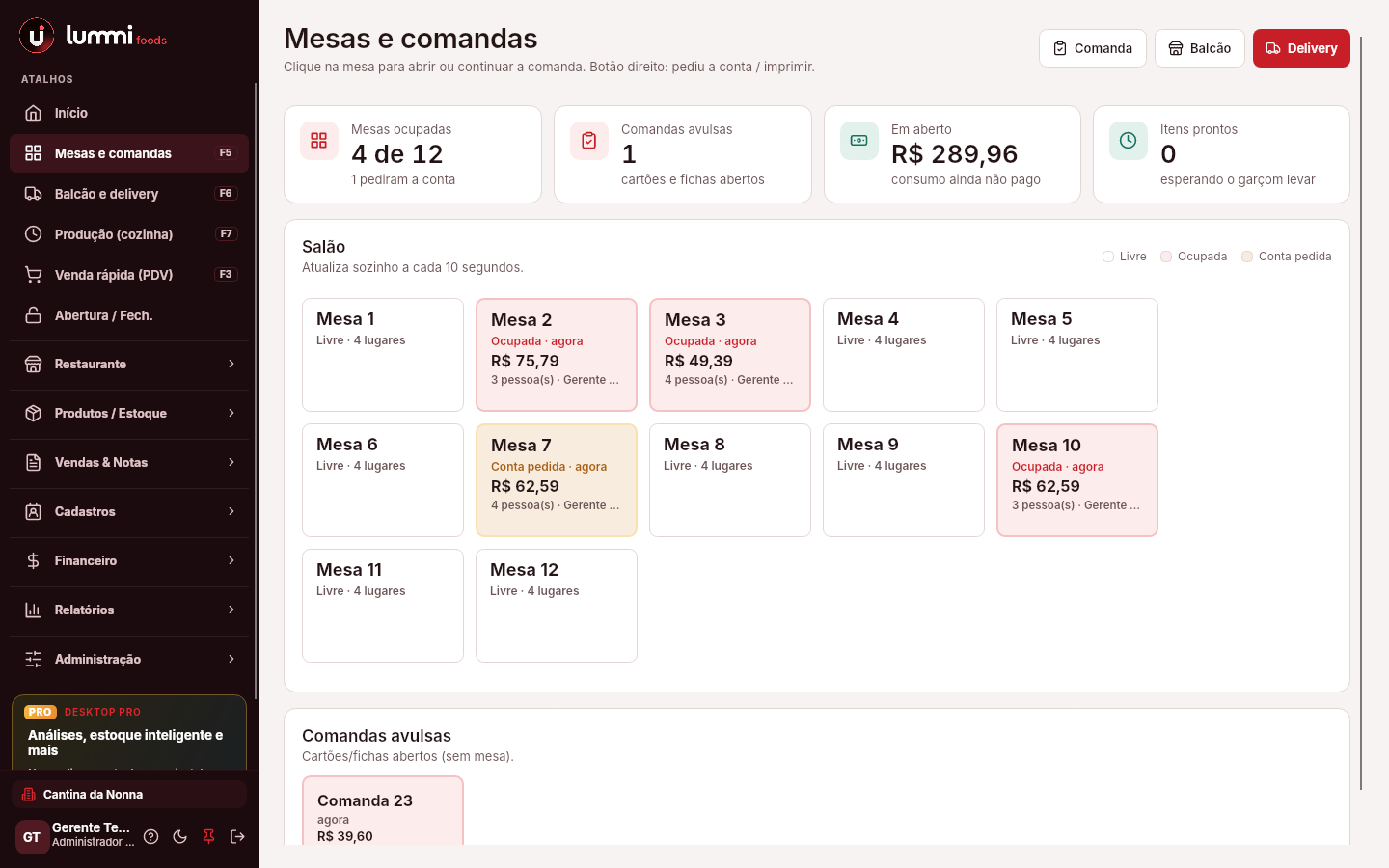
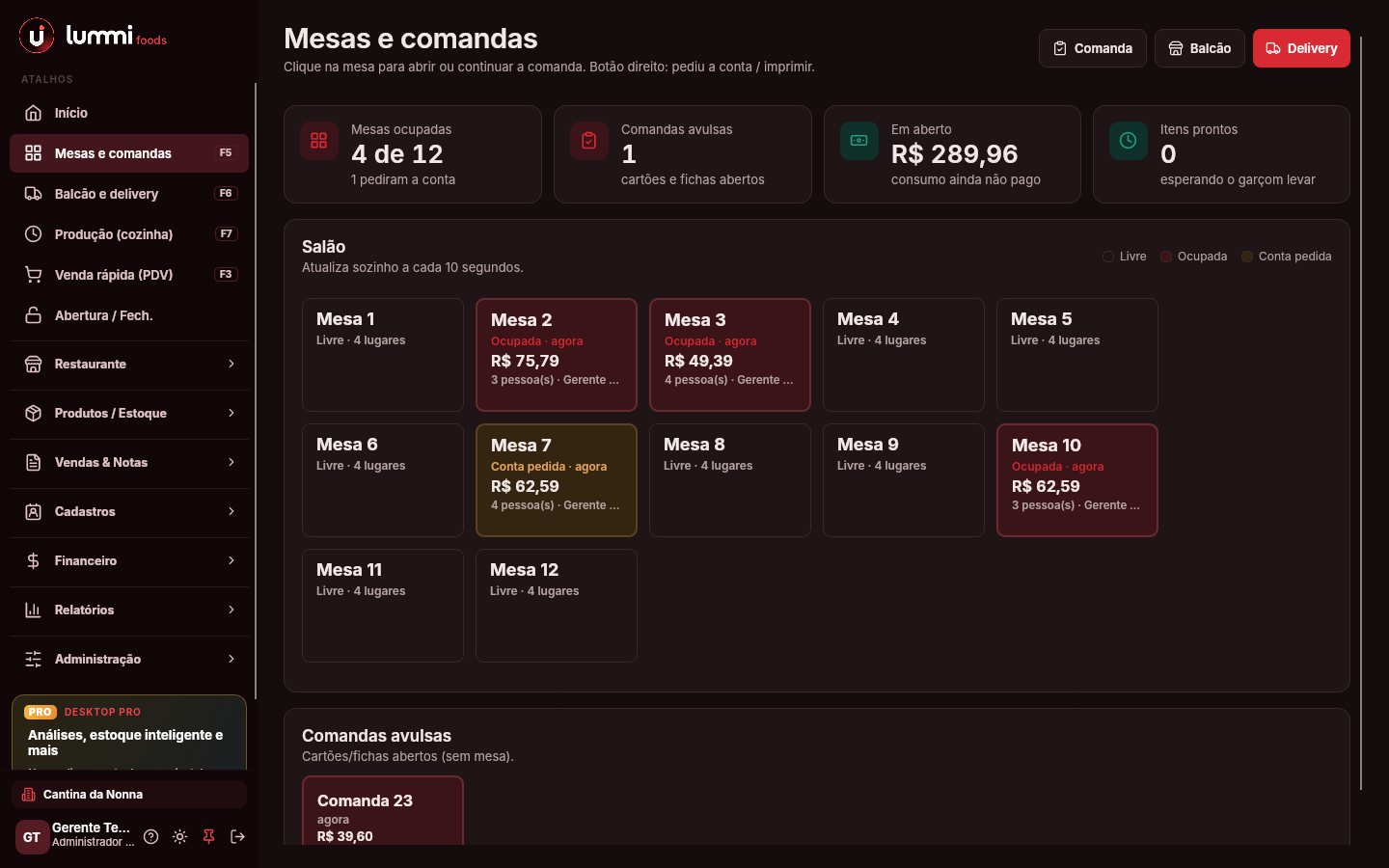
O mapa do salão mostra cada mesa com a cor da situação: livre, ocupada, conta pedida e itens prontos para levar. Toque na mesa para abrir a comanda.
- Comandas avulsas por número, para cartão ou ficha no balcão.
- Pessoas na mesa e garçom responsável, que contam no repasse da gorjeta.
- Transferir e juntar mesas, e mover itens entre comandas.
4. Lançar o Pedido na Comanda
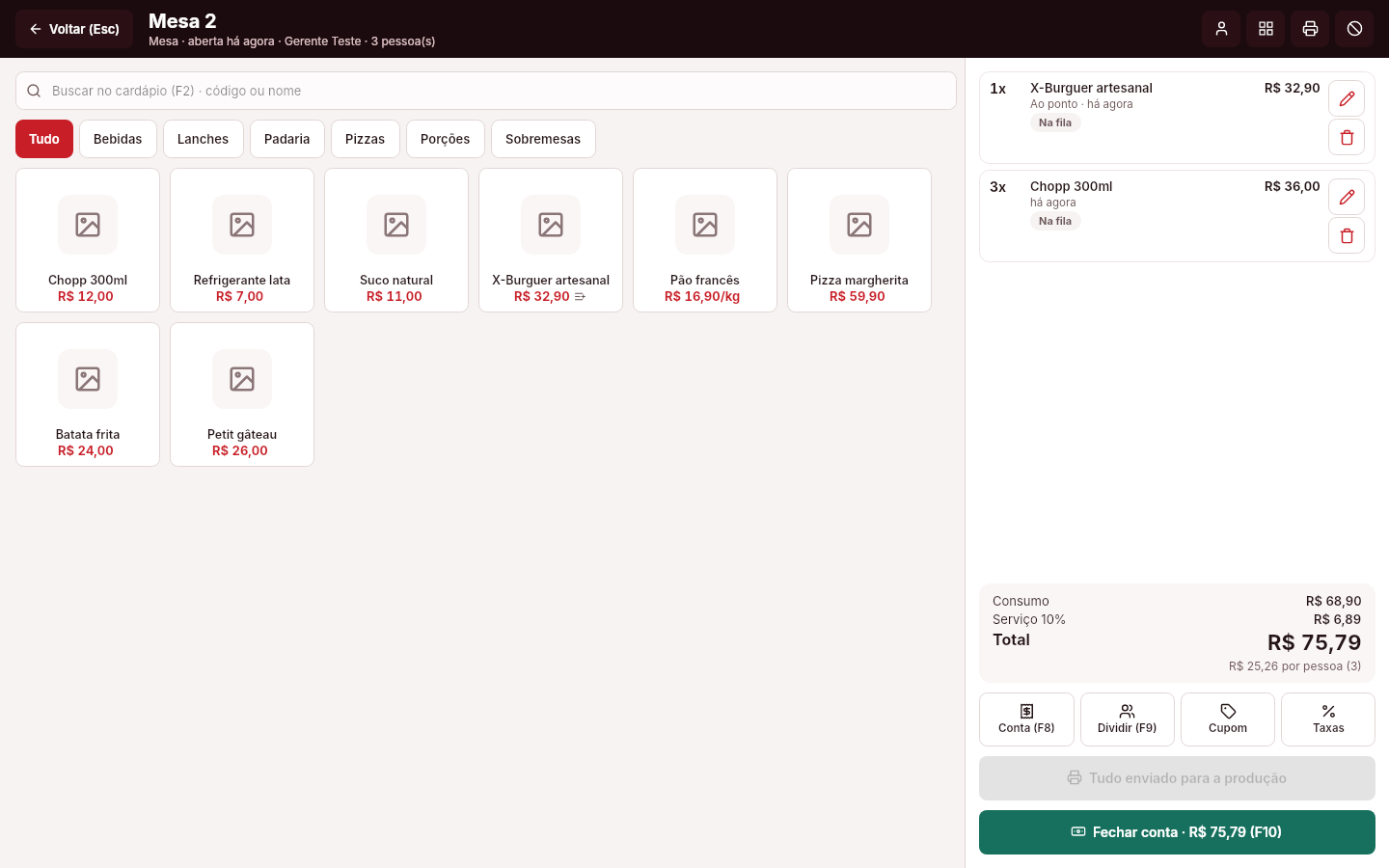
A comanda abre em tela cheia com o cardápio por categorias e fotos. Busque com F2, toque no item e escolha os adicionais e as variações.
| Recurso | Como funciona |
|---|---|
| Adicionais e variações | Grupos obrigatórios (ex.: ponto da carne) e opcionais com preço (ex.: cheddar extra). |
| Observação | Texto livre por item, que sai destacado no pedido da cozinha. Ex.: sem cebola. |
| Lugar | A pessoa da mesa que pediu o item. Serve para dividir a conta por lugar. |
| Produto por KG | Lido da balança, como no self-service. |
| Editar e cancelar | Depois de enviado para a produção, cancelar pede a senha do gerente e o motivo fica registrado. |
Aperte F4 para enviar para a produção: cada item vai para a praça certa.
5. Cozinha, Praças e KDS F7
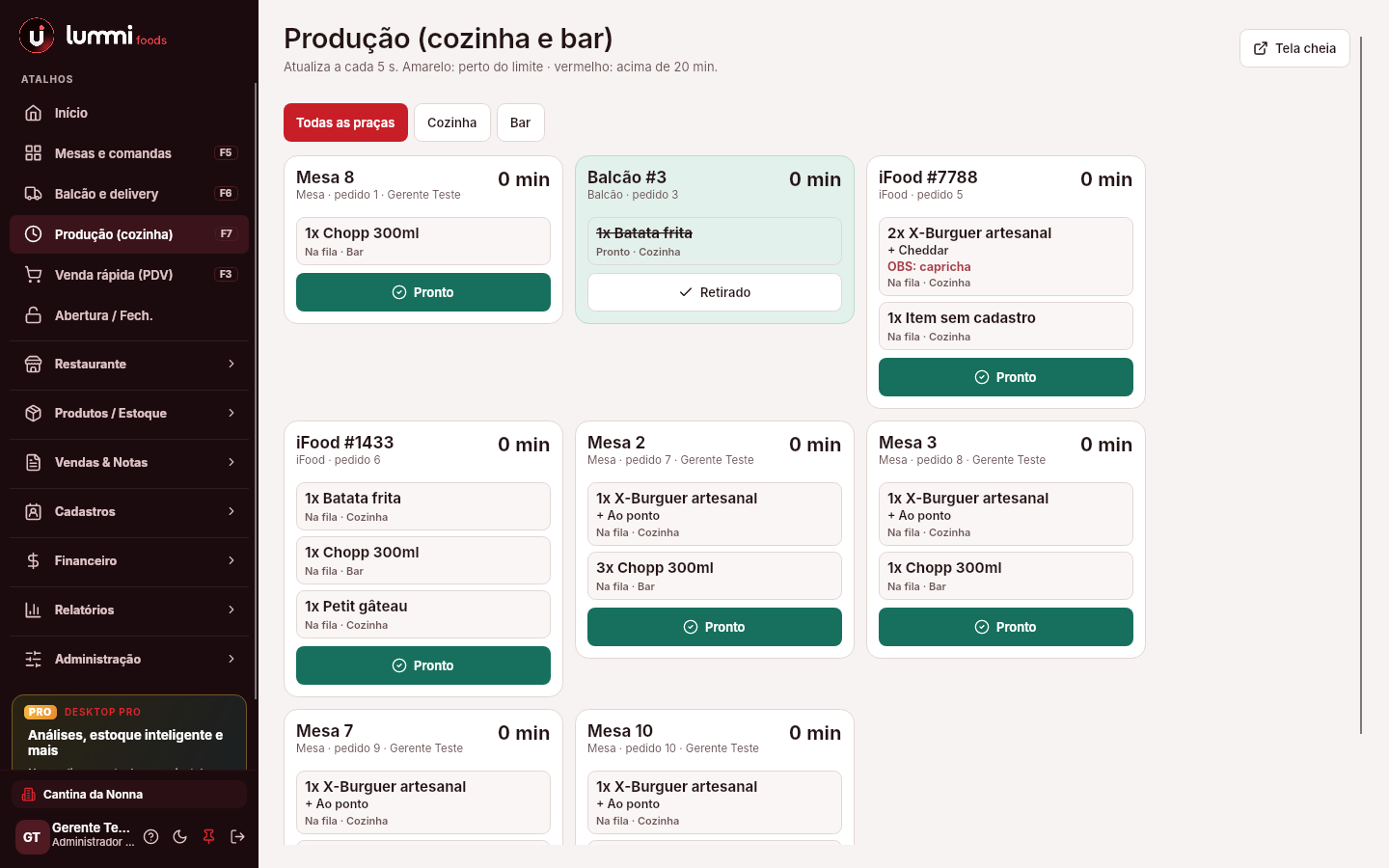
Cada praça (Cozinha, Bar, Pizzaria, Chapa...) tem a sua impressora. O pedido de produção sai em letra grande, com adicionais e observações.
O painel KDS mostra os pedidos de cada praça na ordem de chegada, com o tempo correndo e alerta de atraso. Avance item por item ou o pedido todo, e use em tela cheia numa TV ou monitor.
6. Balcão e Delivery F6
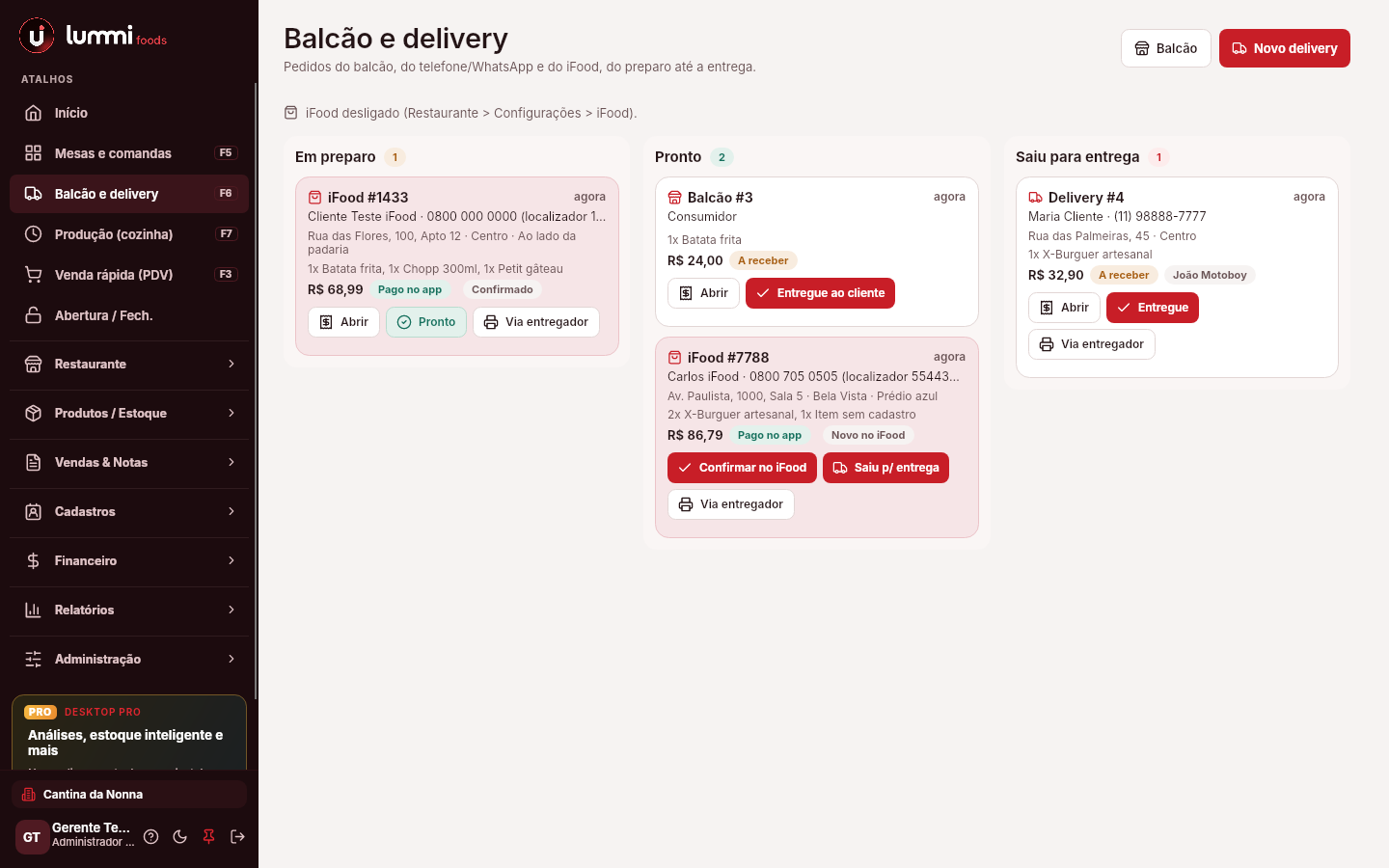
- 1Escolha Retirada ou Entrega.
- 2Busque o cliente pelo telefone: o último endereço vem junto.
- 3O bairro traz a taxa de entrega. Informe o troco, se for em dinheiro.
- 4Acompanhe no quadro Em preparo → Pronto → Saiu → Entregue e imprima a via do entregador.
7. iFood
- 1No Portal do Parceiro iFood, pegue o Client ID, o Client Secret e o Merchant ID da loja.
- 2Em Restaurante > Configurações > iFood, preencha os três campos, marque Receber pedidos do iFood neste computador, salve e clique em Testar conexão.
- 3Escolha se quer confirmar automaticamente e imprimir na produção ao chegar.
- 4Para o produto do iFood cair no produto certo do estoque, use no catálogo do iFood o código externo (PDV) igual ao código, código de barras ou id do produto no LummiFoods. Item sem correspondência entra como item avulso.
Os pedidos chegam sozinhos a cada 30 segundos, já na produção e com aviso sonoro. Dá para confirmar, iniciar o preparo, marcar pronto para retirar, despachar e cancelar com motivo. Pedido pago no app fecha com a forma de pagamento iFood. Há também uma simulação para treinar a equipe.
8. Fechar a Conta
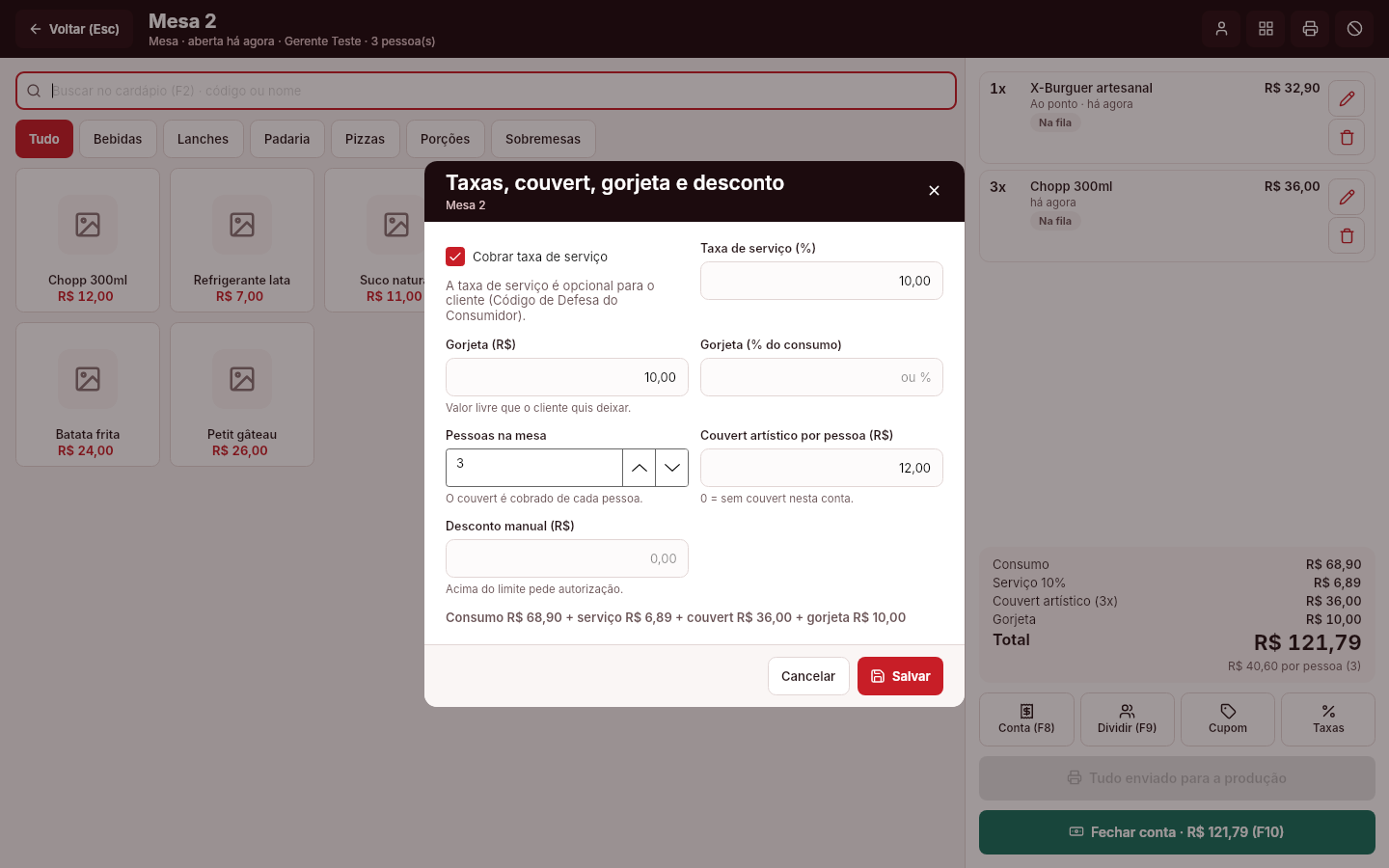
| Recurso | Como funciona |
|---|---|
| Taxa de serviço | Padrão de 10%, opcional em cada conta. |
| Gorjeta | Em reais ou percentual. Entra no repasse por garçom. |
| Couvert | Valor por pessoa (artístico ou de entrada), configurado em Configurações > Atendimento e taxas. Entra nas mesas e comandas novas e muda junto com o número de pessoas; reduzir pede a senha do gerente. |
| Cupom | Digite o código e o desconto é validado na hora. |
| Desconto manual | Pede a senha do gerente acima do limite do operador. |
| Conferência | F8 imprime a conta com o valor por pessoa. |
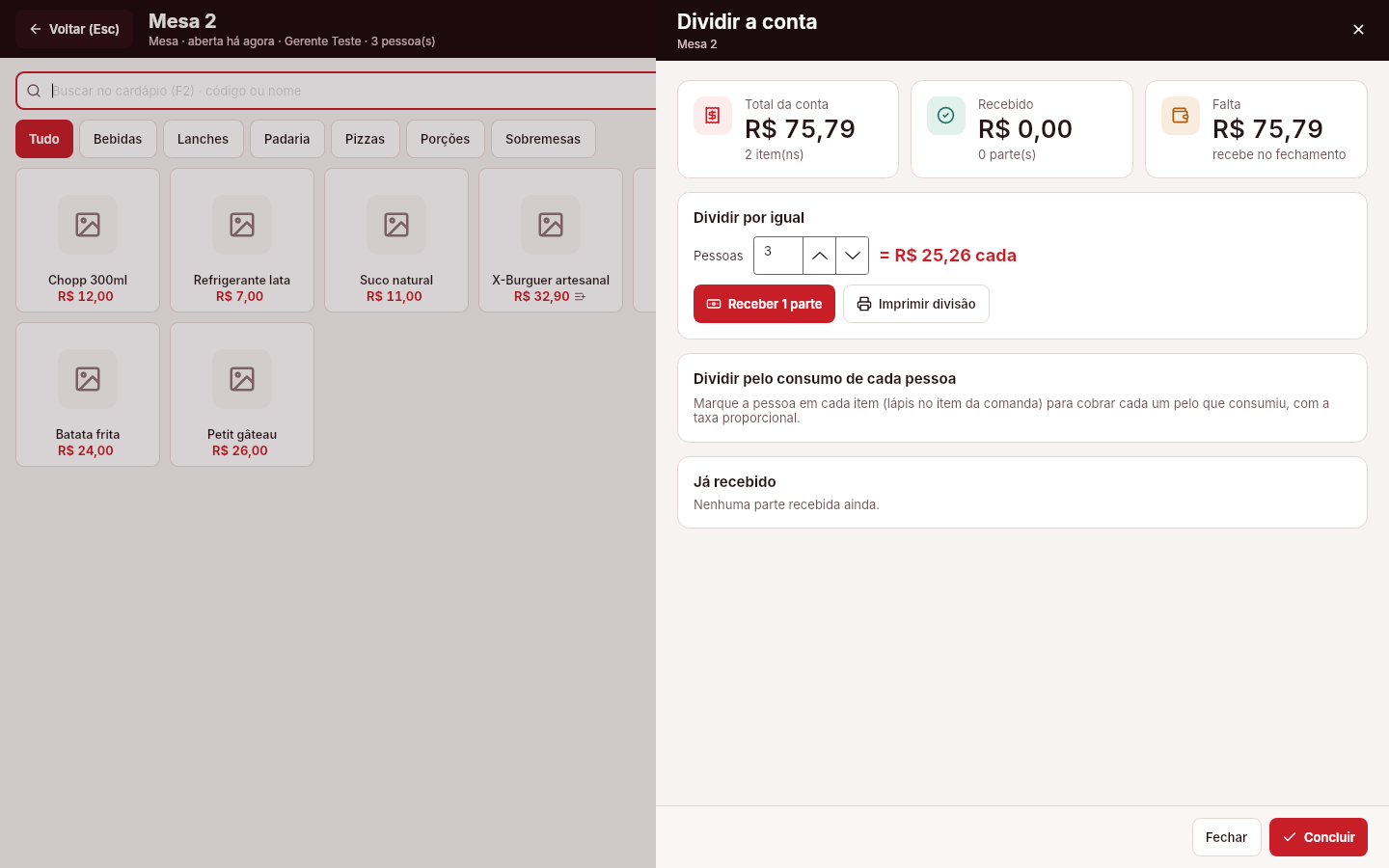
| Dividir | F9: em partes iguais, por lugar ou recebendo uma parte de cada pessoa. |
| Fechar | F10: recebe em Pix, cartão, dinheiro ou várias formas. |
9. Cupons de Desconto
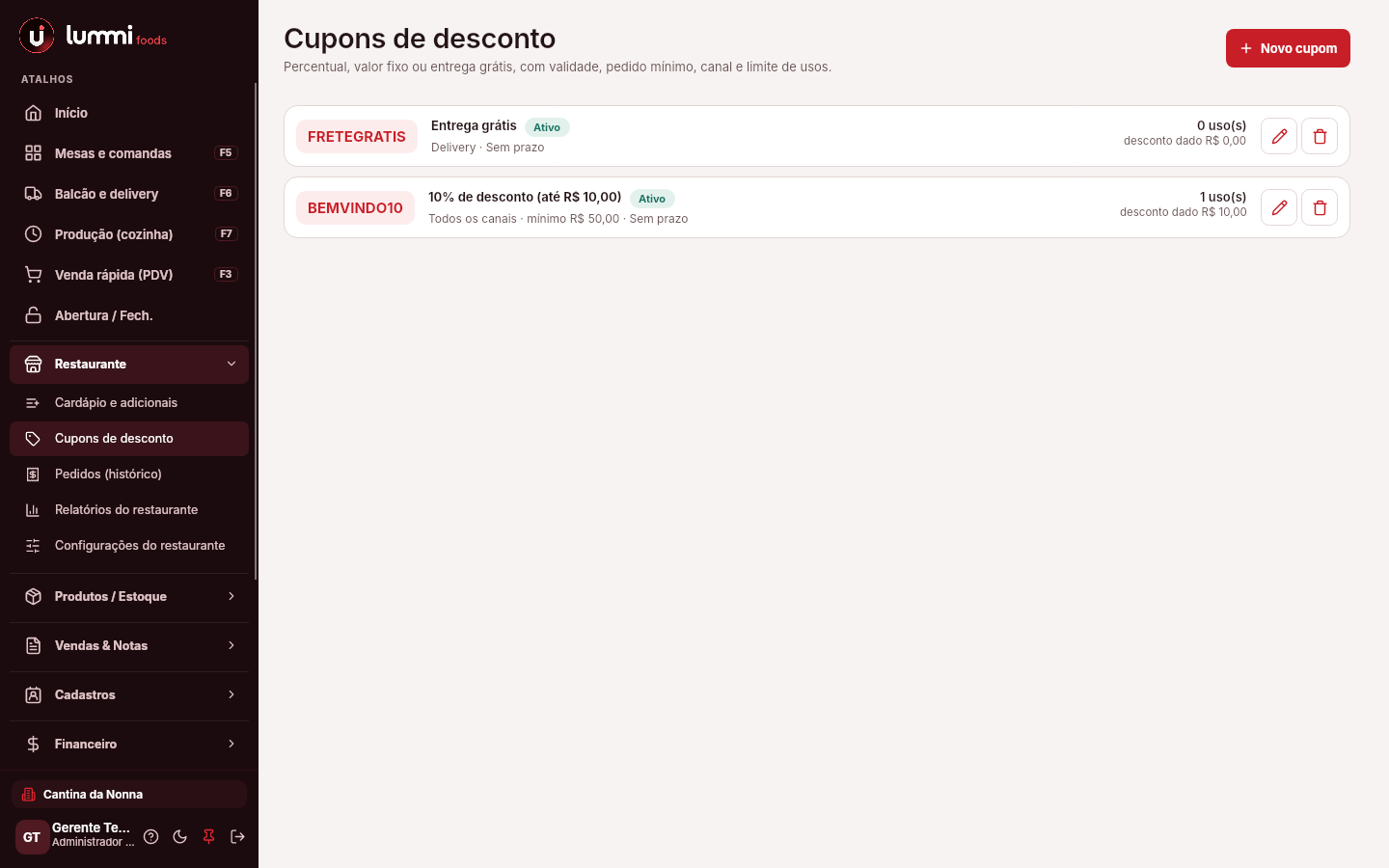
Crie cupons com desconto em % ou em R$, ou com entrega grátis. Defina a validade, o valor mínimo do pedido, o teto do desconto, o limite de usos e os canais onde o cupom vale (salão, balcão, delivery).
10. Vários Computadores (garçom, caixa e cozinha)
O LummiFoods usa o mesmo modo servidor do Lummi Desktop. Mesas, comandas, painel da cozinha e delivery ficam no computador principal; os terminais (caixa, garçom, monitor da cozinha) abrem e lançam nas mesmas comandas em tempo real.
O pedido de produção sai na impressora da praça configurada no computador que enviou. Cada terminal extra é um acesso adicional da licença, comprado em Comprar + acessos.
11. Caixa, Estoque e NFC-e
Ao fechar, a comanda vira uma venda normal do caixa: baixa o estoque, entra no fechamento e emite a NFC-e. A frente de caixa (F3) continua disponível para a venda rápida no balcão.
A configuração da NFC-e (certificado, CSC, numeração e tributação) fica em Administração > Configurações > Nota fiscal (NFC-e). Comece em Homologação, teste com o contador e depois mude para Produção. Sem internet, a nota sai em contingência e é transmitida quando a conexão volta.
Ficha técnica, validade e perdas
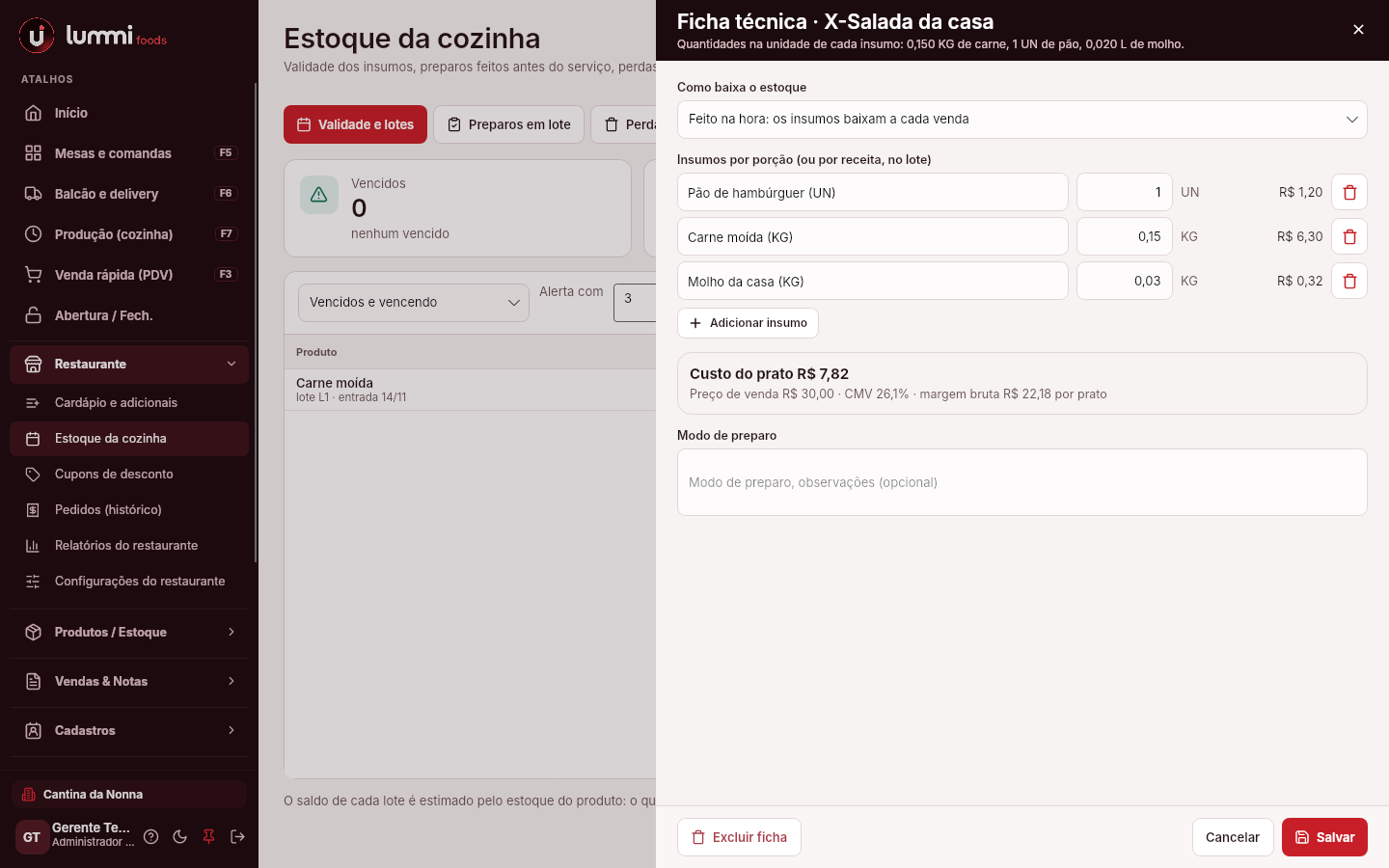
- Ficha técnica: em Restaurante > Cardápio e adicionais, clique na prancheta do prato e informe cada insumo com a quantidade por porção (0,150 KG de carne, 1 UN de pão). O custo do prato e o CMV aparecem na hora.
- Feito na hora baixa os insumos a cada venda e devolve se a venda for cancelada. Preparo em lote (molho, massa) baixa ao registrar a produção em Estoque da cozinha > Preparos em lote.
- Adicionais podem baixar um insumo: "Bacon extra" = 0,030 KG de bacon.
- Entrada com validade (em Restaurante > Estoque da cozinha) lança a compra com lote e vencimento. O que venceu ou vence nos próximos dias aparece no Início.
- Registrar perda tira do estoque com motivo e custo (vencido, estragou, queimou, caiu, cortesia). Cancelar um item já preparado pergunta se ele foi descartado.
- Etiqueta de manipulação sai na térmica com produto, data de manipulação, validade, conservação e responsável.
12. Relatórios
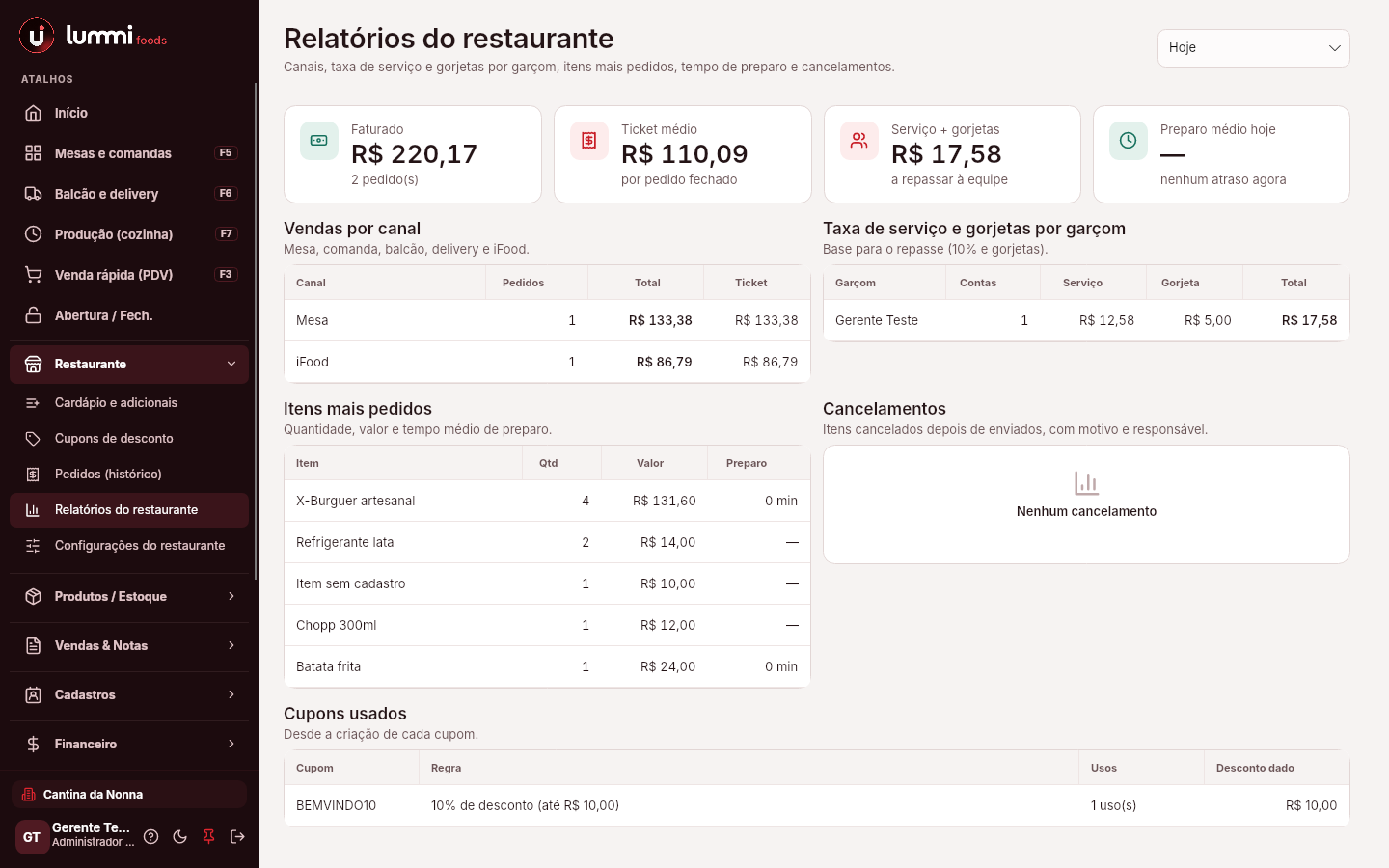
Vendas por canal (salão, balcão, delivery, iFood), serviço e gorjeta por garçom para o repasse, itens mais pedidos com o tempo de preparo, cancelamentos com motivo e responsável, e cupons usados. Os relatórios do Lummi (caixa, estoque, financeiro, curva ABC) continuam todos lá, com exportação para Excel e PDF.
13. Cópia de Segurança
Os dados ficam na pasta %LocalAppData%\Lummi\Foods. Em Configurações > Cópia de segurança, deixe a cópia automática ligada (todo dia e a cada fechamento de caixa) e escolha uma pasta extra, como um pen drive ou uma pasta do Google Drive / OneDrive.
14. Atalhos de Teclado
| Tecla | Onde | O que faz |
|---|---|---|
| F1 | Qualquer tela | Ajuda e guias |
| F3 | Qualquer tela | Venda rápida (PDV) |
| F5 | Qualquer tela | Mesas e comandas |
| F6 | Qualquer tela | Balcão e delivery |
| F7 | Qualquer tela | Produção (KDS) |
| F2 | Comanda | Buscar no cardápio |
| F4 | Comanda | Enviar para a produção |
| F8 | Comanda | Imprimir a conferência da conta |
| F9 | Comanda | Dividir a conta |
| F10 | Comanda | Fechar a conta |
| Esc | Comanda | Voltar |